
Passo 4 · Lançar os itens
Como lançar mercadorias na venda: código, referência ou GTIN, quantidade, grade de itens, preços I, II e III, agrupar itens, limite de crédito e as teclas F5, F6, F10 e F11.
Conteúdo criado com apoio de inteligência artificial · em revisão pela equipe da B4 System
Neste passo você coloca as mercadorias na venda.
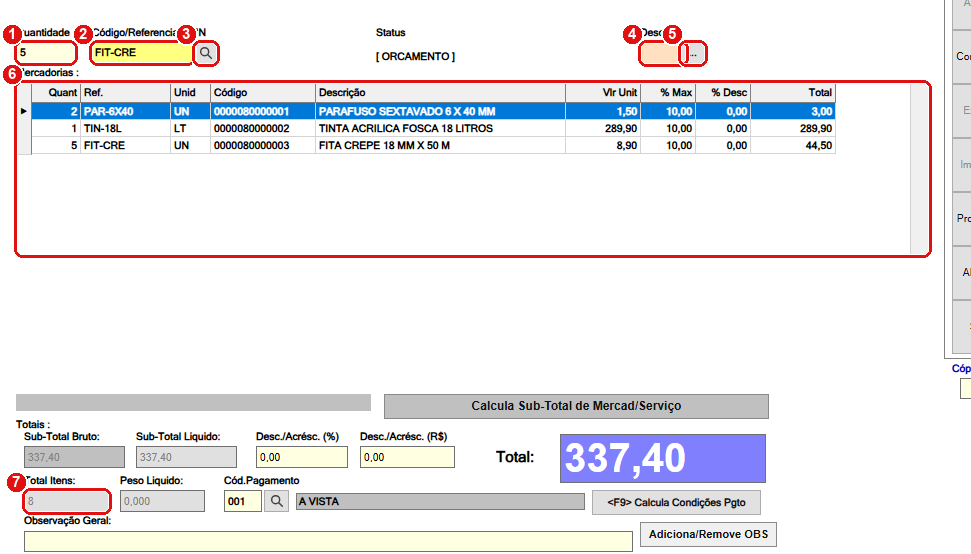
A tela com os itens lançados. Cada número do desenho é um item da lista abaixo.
#O que fazer na tela
- Quantidade: a quantidade do próximo item. Aceita decimais (para quilo, litro, metro).
- Código/Referencia/GTIN: o sistema procura nesta ordem: se o texto tem 13 dígitos, procura primeiro pelo GTIN (código de barras); depois pela referência; e por fim pelo código interno (completado com zeros à esquerda). Só acha mercadoria ativa.
- A lupa da mercadoria (ou F10): abre a busca de mercadoria.
- Desconto: o percentual de desconto que você quer dar nos itens.
- O botão ... ao lado do Desconto: aplica esse percentual a todos os itens que aceitam desconto, respeitando o % Max de cada um (se o percentual for maior que o máximo do item, vale o máximo).
- A grade de itens: mostra quantidade, referência, unidade, código, descrição, valor unitário, % Max (o desconto máximo do item), % Desc (o desconto dado) e o total da linha.
- Total Itens: a soma das quantidades das mercadorias lançadas.
#Lançar um item
O passo a passo de cada item é este:
- Em Quantidade, digite quantas unidades vai vender (começa em 1).
- Em Código/Referencia/GTIN, digite o código do item e aperte Enter.
- O item entra na grade, com o preço da tabela da venda. O cursor volta para a quantidade, pronto para o próximo item.
Com a opção agrupar itens ligada, lançar de novo o mesmo código soma a quantidade na linha que já existe. Desligada, cada lançamento vira uma linha nova.
#De onde vem o preço
O item entra com o preço da tabela da venda (PÇO-1, PÇO-2 ou PÇO-3, que são os Preços I, II e III do cadastro). Junto, o sistema guarda o custo, a comissão do item (pela tabela de comissões) e o desconto máximo. Se a opção de preço pela forma de pagamento estiver ligada, o preço já sai acrescido dos juros da forma escolhida em Cód. Pagamento.
#Teclas no campo do código
| Tecla | O que faz |
|---|---|
| F5 | Consulta de preço, sem lançar o item |
| F6 | Grade de tamanhos, quando a empresa usa grade |
| F10 | Busca de mercadoria |
| F11 | Cadastrar uma mercadoria nova (rotina 7) |
| F2 | Calculadora |
#Limite de crédito
Se a opção calcular o limite de crédito a cada item estiver ligada e o cliente não for o cliente 1, o sistema soma o que o cliente já deve com o valor da venda. Se passar do limite, avisa na hora e continua:
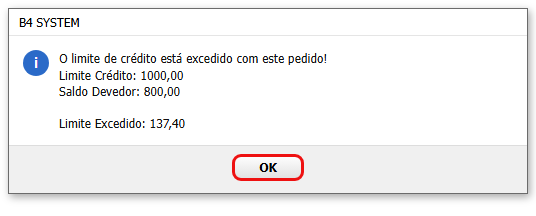
O aviso mostra Limite Crédito, Saldo Devedor e Limite Excedido. Na hora de efetivar, o sistema trata o limite de novo (passo 8).
#O que o sistema não faz neste passo
Ao lançar um item, o sistema não confere o saldo de estoque. Você consegue lançar mais do que existe. A baixa só ocorre na efetivação, e o estoque pode ficar negativo sem nenhum aviso. Confira o saldo antes, pela busca de mercadoria.
#Mensagens deste passo
| O que aparece | O que significa | O que fazer |
|---|---|---|
| “Registro não encontrado. Favor conferir o código e tentar novamente !” | O código, a referência ou o GTIN não existe, ou a mercadoria está inativa. | Conferir o código ou usar a busca (F10). |
| “Não existe uma comissão relacionada com este registro.” | A mercadoria aponta para um código de comissão que não existe. O item entra com comissão zero. | Corrigir a comissão no cadastro da mercadoria. |
| “O limite de crédito está excedido com este pedido!” | O cliente passa do limite. | Seguir ou reduzir a venda, conforme a política da empresa. |
| “O Valor da quantidade informado não é válido para este campo.” | A quantidade tem letras ou formato errado. | Digitar só números. |
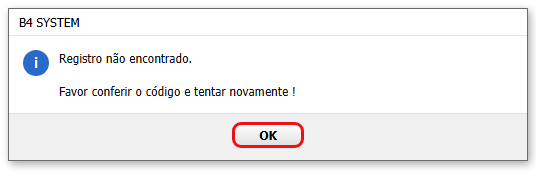
Próximo passo: ajustar um item e conferir descontos.