
Passo 2 · Cadastrar um bem novo
Passo a passo para incluir um bem no inventário: Novo, preencher os campos, gravar (Ok ou F12), o código que o sistema gera e o que acontece ao sair sem salvar.
Conteúdo criado com apoio de inteligência artificial · em revisão pela equipe da B4 System
Siga este passo a passo para incluir um bem no inventário. Os dados abaixo são fictícios.
#Criar o bem
Primeiro clique em Novo. O sistema pergunta “Deseja acrescentar um novo registro?”. Responda OK. A tela fica assim:
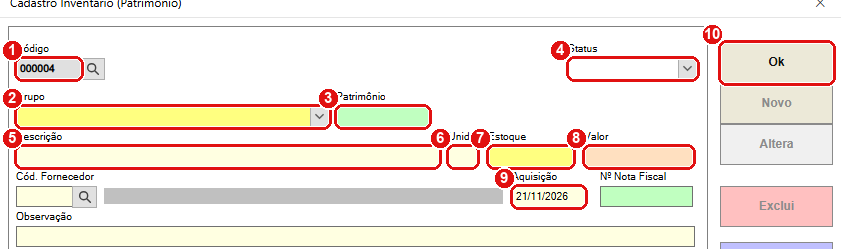
Um bem novo. O código vem pronto e a data de aquisição vem com a data de hoje.
#O que fazer na tela
- Código: gerado pelo sistema (no exemplo, 000004) e mostrado travado. Você não digita código.
- Grupo: escolha na lista ou digite um novo.
- Patrimônio: o número da plaqueta do bem (por exemplo PAT-0008).
- Status: normalmente Ativo.
- Descrição: o nome do bem (por exemplo ESTANTE DE ACO 6 PRATELEIRAS).
- Unid: a unidade, por exemplo UN.
- Estoque: a quantidade de bens iguais (por exemplo 2).
- Valor: o valor do bem.
- Aquisição: já vem com a data de hoje. Troque pela data da compra.
- Ok (ou F12): grava. A tela volta ao modo de consulta e os botões Novo, Altera e Exclui voltam a funcionar.
Os campos Cód. Fornecedor, Nº Nota Fiscal e Observação são opcionais.
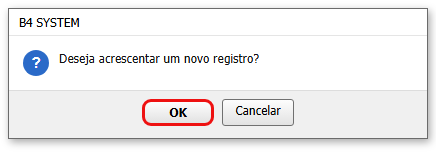
O sistema reserva o código no momento em que você clica em Novo e confirma, antes de você gravar. Se você desistir, aquele número fica sem uso. Por isso pode haver saltos na sequência de códigos. Não é um erro.
Preencha Cód. Fornecedor e Nº Nota Fiscal sempre que tiver. Eles aparecem no relatório de inventário e ajudam a localizar o bem depois. Se o fornecedor ainda não existe, cadastre antes em Fornecedores.
#Sair sem gravar
Se você clicar em Sair com um bem sendo incluído ou alterado, o sistema pergunta “Deseja salvar as alterações neste registro?”.
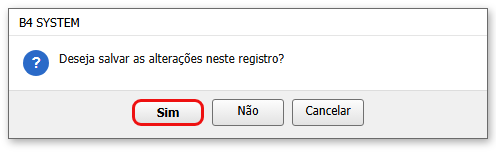
- Sim grava e fecha.
- Não descarta o que foi digitado e fecha.
- Cancelar não fecha a tela nem muda nada: você continua digitando.
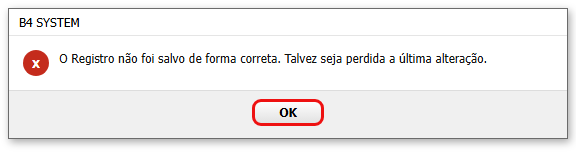
Se, durante a inclusão ou alteração, você fechar a janela pelo X do canto (e não pelo Sair), o sistema avisa “O Registro não foi salvo de forma correta. Talvez seja perdida a última alteração.” Clique em Ok (F12) antes de fechar.
#Cuidados ao preencher
- Patrimônio repetido não é barrado. O sistema não confere se o número da plaqueta já existe. Procure antes pelo relatório (passo 6).
- Valor e quantidade: o Valor é de cada unidade ou do total? O sistema não diz: é a empresa quem define. Combine uma regra e mantenha.
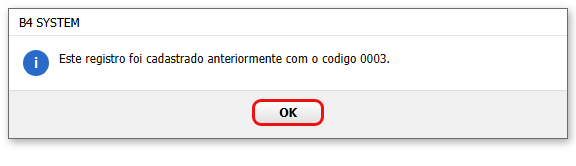
- Descrição repetida pode bloquear (erro do sistema). Ao sair do campo Descrição, o sistema compara o texto com os grupos de mercadorias (por engano, a tela copia a verificação do cadastro de grupo). Se a descrição for igual à de um grupo de mercadorias de outro código, aparece “Este registro foi cadastrado anteriormente com o codigo 0003.” e o cursor volta à descrição. Mude um pouco o texto (por exemplo, acrescente “DE ACO”).
#Mensagens deste passo
| O que aparece | O que significa | O que fazer |
|---|---|---|
| “Deseja acrescentar um novo registro?” | Confirmação do Novo. | OK para começar; Cancelar desiste. |
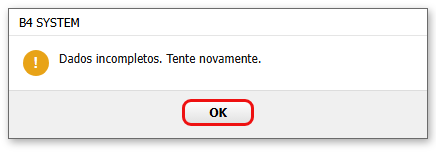
| “Dados incompletos. Tente novamente.” | Falta preencher algo que o banco exige. O cursor vai para Descrição. | Preencher a descrição (e o que mais faltar) e gravar de novo. |
| “Este registro foi cadastrado anteriormente com o codigo …” | A descrição é igual à de um grupo de mercadorias (veja acima). | Mudar o texto da descrição. |
| “Deseja salvar as alterações neste registro?” | Você clicou em Sair com o bem aberto. | Sim grava; Não descarta. |
| “O Registro não foi salvo de forma correta. Talvez seja perdida a última alteração.” | A tela foi fechada com o bem aberto. | Reabrir e conferir se o bem foi gravado. |
| “Este registro encontra-se aberto na rede pela máquina …” | Outro computador está com o mesmo bem aberto. | Pedir que a outra pessoa grave ou feche, e tentar de novo. |

Próximo passo: localizar, alterar e excluir.