
Passo 4 · Personalizar colunas: a tela e cada opção
Como abrir a tela Personalizar colunas pela Busca de vendas e pela Busca de orçamentos, quem pode abrir (rotinas 280 e 281) e o que faz cada caixa, botão e campo da tela.
Conteúdo criado com apoio de inteligência artificial · em revisão pela equipe da B4 System
A tela Personalizar colunas (título da janela: B4 SYSTEM - Personalizar colunas da busca) é a mesma para as duas buscas. O que muda é o caminho para abri-la e a lista de colunas que ela mostra. Para a busca de mercadoria existe uma tela igual, com um botão a mais, descrita em Buscar mercadoria.
#Como abrir
#Na Busca de vendas
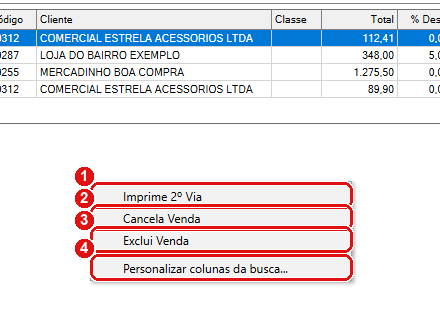
Botão direito na lista de vendas. Os dados são fictícios.
- Imprime 2º Via: nesta tela responde “Função desabilitada !”.
- Cancela Venda: também responde “Função desabilitada !”.
- Exclui Venda: também responde “Função desabilitada !”.
- Personalizar colunas da busca...: abre a tela de personalização.
Para abrir, clique com o botão direito na lista de vendas (não no menu Configuração, que só tem o Salva última consulta). Exige a rotina 280.
#Na Busca de orçamentos
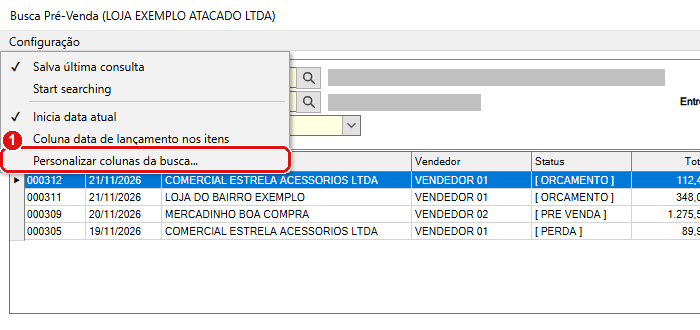
A última opção do menu Configuração. Os dados são fictícios.
- Personalizar colunas da busca...: no menu Configuração, é a última opção. Exige a rotina 281.
Quem tem a 280 não tem, por isso, a 281. Se a pessoa precisa personalizar as duas buscas, o administrador precisa liberar as duas no cadastro de acessos.
#Se aparecer a pergunta de senha
Quem não tem a rotina vê esta pergunta:
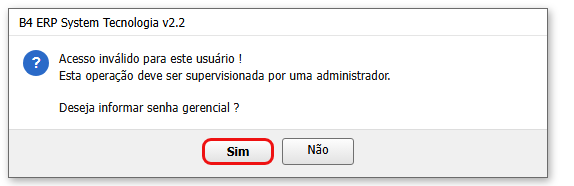
- Sim: pede a senha gerencial de quem pode liberar. Com a senha certa, a tela abre.
- Não: não abre nada. A lista continua como estava.
#A tela
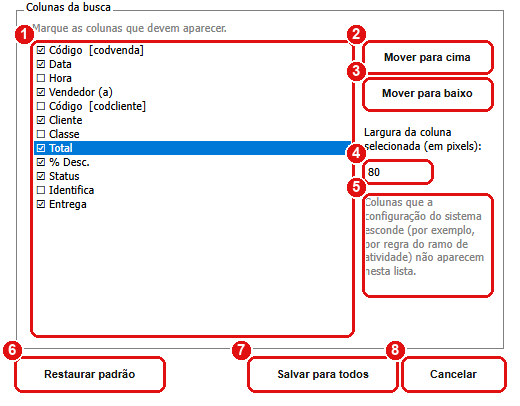
Exemplo com a Busca de vendas num ramo sem veículo. A lista, as marcas e a largura são fictícias.
No alto, o cabeçalho PERSONALIZAR COLUNAS traz a frase: “Mostrar, ordem e largura das colunas. Vale para TODOS os terminais da empresa.”
- Lista de colunas: uma linha por coluna, com uma caixa de marcar. Marcada = a coluna aparece na busca; desmarcada = fica escondida. A lista vem na ordem em que as colunas aparecem hoje na busca. Quando duas colunas têm a mesma legenda (por exemplo, os dois Código: o da venda e o do cliente), o sistema acrescenta, entre colchetes, o nome do campo: Código [codvenda] e Código [codcliente].
- Mover para cima: sobe a coluna selecionada uma posição.
- Mover para baixo: desce a coluna selecionada uma posição.
- Largura da coluna: a largura da coluna selecionada, em pixels. Aceita só números.
- Aviso em azul: lembra que colunas que a configuração do sistema esconde (por exemplo, por regra do ramo de atividade) não aparecem nesta lista.
- Restaurar padrão: apaga a configuração salva e volta ao desenho original (veja o passo 6).
- Salvar para todos: grava a organização das colunas para todos os computadores.
- Cancelar: fecha sem salvar. A tecla Esc faz o mesmo.
#Detalhes de cada controle
| Controle | O que faz | Detalhe |
|---|---|---|
| Caixa de marcar da coluna | Mostra ou esconde a coluna. | Ao salvar, pelo menos uma coluna tem de estar marcada. |
| Mover para cima / baixo | Troca a posição com a coluna vizinha da lista. | Só se mexe entre as colunas que aparecem na lista. As colunas escondidas por regra não entram na conta e ficam onde estão. |
| Largura da coluna | Muda a largura de uma coluna. | Valor de 20 a 1500 pixels. Fora disso, o campo volta ao valor anterior, sem mensagem. |
| Enter no campo de largura | Passa para o próximo controle. | Não grava nada. Só Salvar para todos grava. |
| Restaurar padrão | Volta ao padrão e fecha a tela. | Pede confirmação. |
| Salvar para todos | Grava, aplica e fecha. | Pede confirmação. |
| Cancelar / Esc | Fecha. | Nada do que você mexeu é salvo. |
Na busca de mercadoria há um botão Campos extras... para escolher campos do cadastro como colunas. Nas buscas de venda e de orçamento ele não aparece.
Se você digitar uma largura menor que 20 ou maior que 1500, o campo simplesmente volta ao valor de antes quando você sai dele. Não aparece mensagem. Se a largura “não pega”, confira o valor.
#A lista de colunas de cada busca
As colunas dependem do ramo de atividade e das regras da empresa (veja o passo 6). O quadro mostra o conjunto que pode aparecer:
| Busca de vendas | Busca de orçamentos |
|---|---|
| Código (venda), Data, Hora, Vendedor (a), Código (cliente), Cliente, Classe, Total, % Desc., Status, Identifica, Entrega, Placa, Mod.Veiculo, Frota, e no fim KM e Cor | Código (orçamento), Data, Data Entrega, Status, Vendedor (a), Código (cliente), Cliente, Cliente (Sem Compromisso), Total, Modelo, Placa, Sem Cadastro, Contato, Frota, e no fim KM e Cor |
As legendas da grade de orçamentos foram lidas de um arquivo interno da tela (não do texto do programa). Quais delas aparecem em cada instalação depende das regras do ramo, e esse detalhe não foi confirmado em tela. O que você vê na sua lista é o que vale.