
Passo 5 · Extrato do cliente e baixa em bloco
Ver tudo o que um cliente deve e já pagou, baixar várias parcelas de uma só vez por período (inclusive pagamento parcial) e controlar o crédito do cliente.
Conteúdo criado com apoio de inteligência artificial · em revisão pela equipe da B4 System
O Extrato de Cliente é a visão geral de um cliente: o que está em aberto (com juros e multa calculados até hoje), o que já foi pago, o crédito que ele tem com a loja e os cheques. É também o jeito mais rápido de receber várias parcelas de uma vez.
Clique em Gestão Financeira → Extrato de Cliente. Pede a senha da rotina 38 (Acessar Extrato de Cliente).
#A tela do extrato
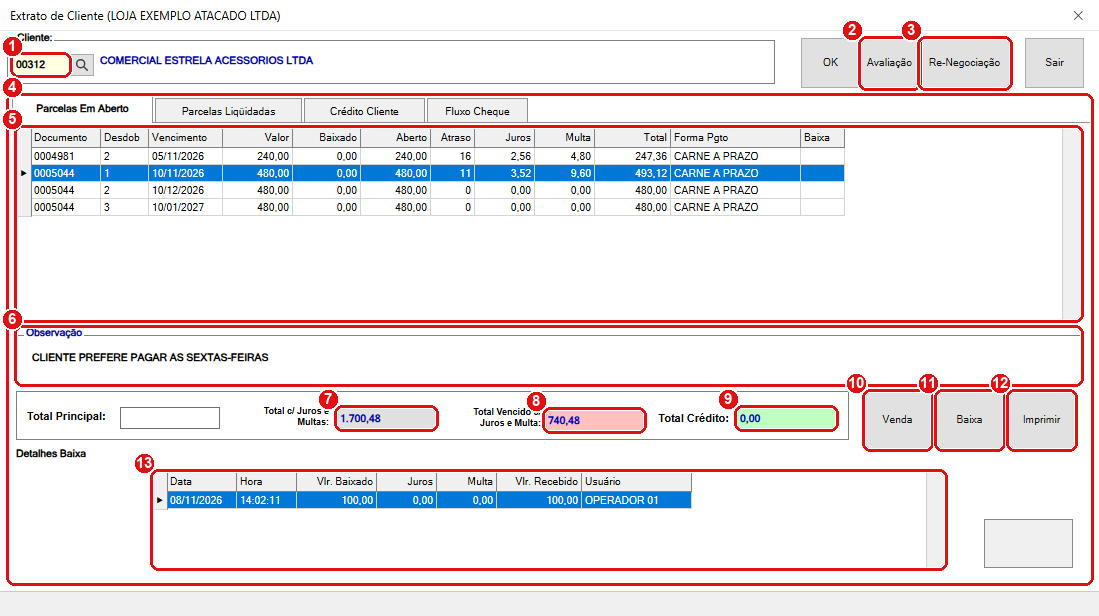
Cliente COMERCIAL ESTRELA com 4 parcelas em aberto, duas delas vencidas. Dados fictícios.
#O que fazer na tela
- Cód. cliente: informe o cliente (a lupa busca) e aperte Enter: o sistema monta o extrato.
- Avaliação: abre a avaliação do cliente (histórico de pagamentos e crédito).
- Re-Negociação: abre a renegociação deste cliente.
- Abas: Parcelas Em Aberto, Parcelas Liqüidadas, Crédito Cliente e Fluxo Cheque.
- Lista de parcelas em aberto: cada linha mostra documento, desdobramento, vencimento, valor, baixado, aberto, dias de atraso, juros, multa, total e forma de pagamento. Duplo clique (ou Enter) numa linha abre a tela Contas a Receber dessa parcela, onde você baixa, altera ou exclui.
- Observação: a observação do cadastro do cliente (por exemplo, o histórico de contatos da cobrança).
- Total c/ Juros e Multas: a soma de tudo o que está em aberto, já com juros e multa de hoje.
- Total Vencido c/ Juros e Multa: a soma só do que já venceu. Fica em destaque.
- Total Crédito: o saldo de crédito que o cliente tem com a loja.
- Venda: abre a venda da parcela selecionada (consulta de vendas).
- Baixa: abre o quadro Período para baixa (veja a seguir).
- Imprimir: imprime o extrato do cliente. O sistema registra “IMPRIMIU EXTRATO CLIENTE”.
- Detalhes Baixa: as baixas já feitas na parcela selecionada.
Se o cliente não tem nada em aberto, ao pedir um boleto ou a baixa aparece “Não existem contas em aberto.”.
#Receber várias parcelas de uma vez (baixa em bloco)
Clique em Baixa. Abre o quadro Período para baixa...
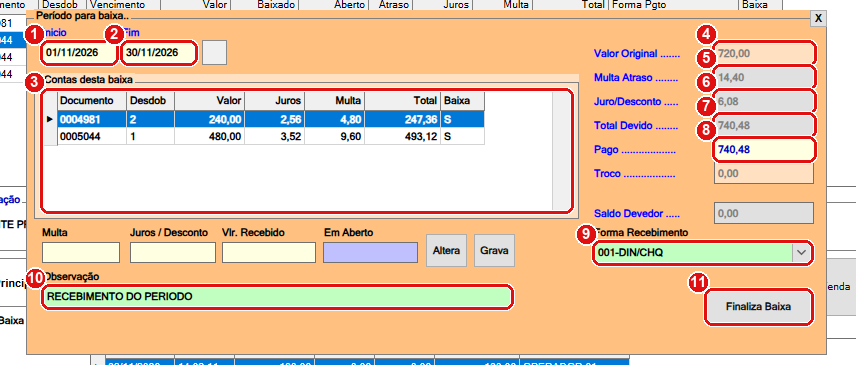
Baixa do período 01/11 a 30/11: duas parcelas marcadas para baixar, total devido 740,48.
#O que fazer no quadro Período para baixa
- Inicio: primeiro dia do intervalo, pelo vencimento.
- Fim: último dia do intervalo. Ao apertar Enter neste campo (ou usar o botão ao lado), o sistema monta a lista com as parcelas do período.
- Contas desta baixa: as parcelas do período. A coluna Baixa mostra S (vai baixar) ou N (fica de fora). Duplo clique na linha troca entre S e N.
- Valor Original: soma das parcelas marcadas S.
- Multa Atraso: soma das multas das parcelas marcadas.
- Juro/Desconto: soma dos juros (ou descontos) das parcelas marcadas.
- Total Devido: o total a receber (principal + juros + multa).
- Pago: quanto o cliente entregou. Já vem igual ao Total Devido.
- Forma Recebimento: obrigatório. Veja as formas de recebimento.
- Observação: texto livre gravado nas parcelas baixadas.
- Finaliza &Baixa: confirma a baixa em bloco.
Se o Troco passar de zero, o sistema mostra a diferença (Pago menos Total Devido).
#Ajustar uma parcela dentro do bloco
Para mudar juros, multa ou o valor recebido de uma parcela, clique nela e em Altera. Os campos Multa, Juros / Desconto, Vlr. Recebido e Em Aberto liberam; ao terminar, clique em Grava. Sem escolher parcela, a mensagem é “Selecione uma parcela para que o sistema possa prosseguir !”.
#Pagar só parte do total
Digite em Pago um valor menor que o Total Devido. O sistema pergunta “O valor pago é menor que o total devido! Deseja abater do recebimento?”.
- Sim: o dinheiro quita as parcelas na ordem da lista, até acabar. A parcela em que o dinheiro termina fica parcialmente baixada (o que sobra aparece em Saldo Devedor) e as parcelas seguintes ficam de fora (N).
- Não: o Pago volta a ser igual ao Total Devido.
#Finalizar
- Escolha a Forma Recebimento. Sem ela, avisa “O campo forma de recebimento é um campo obrigatório.”.
- Clique em Finaliza Baixa. Se nada estiver marcado, avisa “Não existe(m) registro(s) para ser(em) baixado(s).”.
- O sistema confere o caixa padrão e o fechamento do dia (veja Antes de começar).
- Responda Sim a “Confirma baixa em bloco deste período ?”.
Para cada parcela marcada o sistema grava a baixa (data e hora de hoje, forma de recebimento, usuário, caixa responsável) e gera a comissão do recebimento, se for o caso. No fim pergunta “Imprime recibo de baixa em bloco ?” e, depois, pode perguntar “O re-imprime o recibo ?” e “Continua baixa no extrato ?”.
Ao contrário da baixa de uma parcela (passo 2), pelo código a baixa em bloco não grava o lançamento BX.REC. na conta corrente, mesmo existindo o quadro Detalhes Conta Corrente. Se a forma de recebimento for cartão, boleto ou PIX, confira o lançamento depois. Não conferido em tela.
#Crédito do cliente
A aba Crédito Cliente controla um saldo do cliente com a loja (por exemplo, uma devolução em troca de crédito). Cada lançamento é Crédito (aumenta o saldo) ou Débito (usa o saldo).
- Abra a aba Crédito Cliente.
- Informe o Valor e a Observação.
- Marque Crédito ou Débito e clique em Salva Lançamento.
O Saldo Créditos é a soma dos créditos menos os débitos. Regras do sistema:
- Só aceita lançar crédito se o cliente não tiver nada em aberto. Com valor em aberto, avisa “Lançamento indisponível ! Existe um valor em aberto para este cliente. Este DEVE ser baixado para que o sistema aceite um crédito a ser controlado !”.
- O Valor precisa ser maior que zero (“Lançamento indisponível ! Informe um valor válido para continuar !”).
- O cadastro de formas de recebimento precisa ter uma forma do tipo CREDITOS CLIENTE. Sem ela: “Conta não encontrada ! O sistema não conseguiu encontrar um operador válido para este lançamento. Este DEVE ser cadastrado no cadastro de operadores...”.
- Não vale para o cliente de código 1 (consumidor padrão).
- Para excluir um lançamento de crédito, é preciso a rotina 209. O sistema pergunta “Deseja excluir o registro selecionado ?”.
A aba tem o botão Imprimir para o extrato de créditos (registra “IMPRIMIU EXTRATO DE CRÉDITO DE CLIENTE.”).
#Parcelas liquidadas e cheques
- Parcelas Liqüidadas: a lista das parcelas já pagas do cliente. O botão Venda abre a venda da parcela; duplo clique abre a parcela.
- Fluxo Cheque: os cheques do cliente, com as opções Somente cheques em aberto, Somente cheques baixados e Todos os cheques, e o Total Cheques.
#Gerar boleto a partir do extrato
O botão do boleto (ícone, sem texto) na aba Parcelas Em Aberto abre uma lista para você clicar nas parcelas que irão para o boleto e escolher se quer agrupar em um único boleto e somente documentos que ainda não possuem boletos. O boleto é do módulo Controle bancário (documentação em preparação).
#Mensagens deste passo
| O que aparece | O que significa | O que fazer |
|---|---|---|
| “Não existem contas em aberto.” | O cliente não tem parcelas em aberto. | Nada a receber. |
| “Informe um período para que o sistema possa continuar .....” | Inicio ou Fim em branco no quadro de baixa. | Preencha as datas. |
| “Selecione uma parcela para que o sistema possa prosseguir !” | Você clicou em Altera sem escolher parcela. | Clique numa linha da lista do quadro. |
| “O valor pago é menor que o total devido! Deseja abater do recebimento?” | Pago menor que Total Devido. | Sim para pagamento parcial em ordem. |
| “O campo forma de recebimento é um campo obrigatório.” | Faltou a Forma Recebimento. | Escolha a forma. |
| “Não existe(m) registro(s) para ser(em) baixado(s).” | Nenhuma parcela marcada S. | Marque pelo menos uma. |
| “Confirma baixa em bloco deste período ?” | Última confirmação. | Sim grava. |
| “Imprime recibo de baixa em bloco ?” | Depois de baixar. | Sim imprime o recibo. |
| “Os dados informados estam incompletos.” | Falta algum dado na baixa. | Confira os campos do quadro. |
| “Deseja finalizar baixa em bloco sem salvá-la ?” | Você fechou o quadro com a baixa em andamento. | Sim descarta; Não volta. |
| “Lançamento indisponível ! ... Existe um valor em aberto...” | Crédito com parcelas em aberto. | Baixe primeiro. |
| “Deseja excluir o registro selecionado ?” | Excluir lançamento de crédito (rotina 209). | Sim só se tiver certeza. |
Próximo passo: renegociação.