
Antes de começar
O que é a tela Pedido de Compra / Entrada Compra, onde ela fica, as situações e origens de uma entrada, os tipos de controle de estoque e o caminho completo.
Conteúdo criado com apoio de inteligência artificial · em revisão pela equipe da B4 System
Este assunto mostra, do começo ao fim, como lançar uma compra no sistema: a nota do fornecedor, os itens com custo e preço de venda, os prazos de pagamento e a confirmação, que é quando o estoque, o custo e as contas a pagar são atualizados. É a parte de quem compra e recebe a mercadoria.
#Onde fica no sistema
| Tela | Como chegar | Para que serve |
|---|---|---|
| Pedido de Compra / Entrada Compra (esta) | Rotinas → Compra (senha de acesso 24) | Lançar a compra: fornecedor, nota fiscal, itens, custos, preços e prazos. É a tela deste assunto. A barra de título mostra também o nome da sua empresa. |
| Lançamento de Estoque (Somente valores do estoque) | Cadastro → Produto → Entrada Estoque (senha 91) | Outra tela, que só lança valores de estoque. Não tem fornecedor, nota fiscal nem prazos. Não é a entrada de compra. |
| Pedido Compras | Rotinas → Pedido Compra (senha 109) | Tela de pedido ao fornecedor. O item de menu fica oculto no menu padrão e não é coberto neste manual. |
Fornecedor: DISTRIBUIDORA MODELO LTDA. Nota fiscal: 000123. Itens: CABO USB 1M REFORCADO, CAPA CELULAR SILICONE e FONE BLUETOOTH SEM FIO. Empresa que compra: COMERCIAL ESTRELA ACESSORIOS LTDA.
#Como a tela está organizada
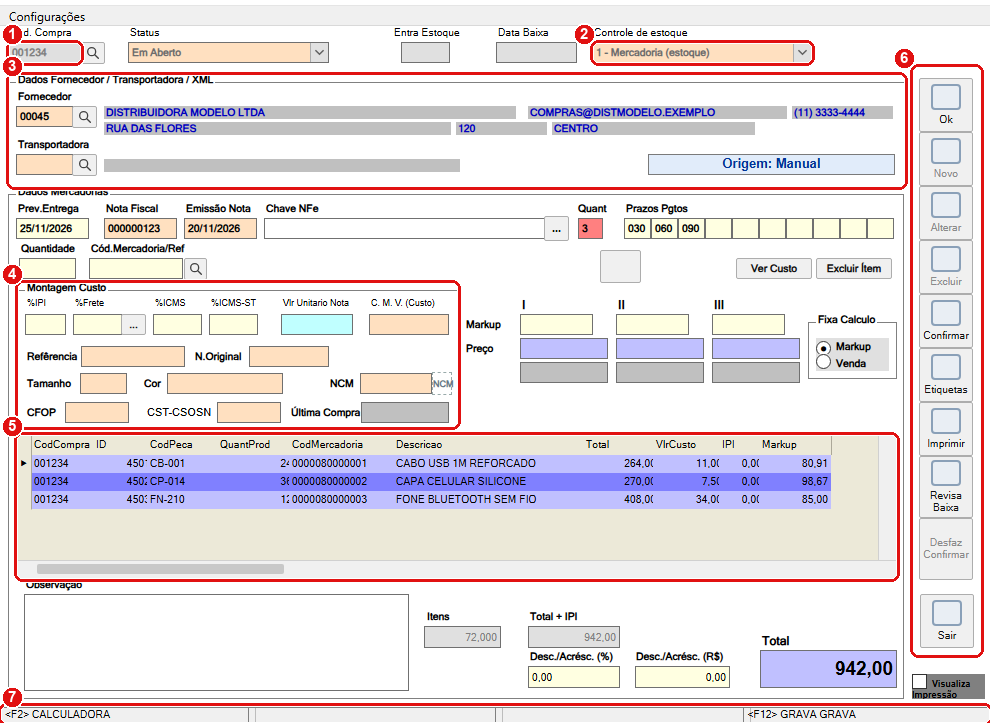
- Cód. Compra: o número da entrada. Digite um número e aperte Enter para abrir uma compra, ou use a lupa (F10) para procurar.
- Controle de estoque: onde o estoque da entrada será lançado (veja a tabela abaixo).
- Dados Fornecedor / Transportadora / XML: fornecedor, transportadora, nota fiscal, chave da NF-e e prazos de pagamento.
- Montagem Custo: o item que você está lançando, com custo da nota, impostos, custo final e preços de venda.
- Grade de itens: os itens já lançados nesta entrada.
- Botões laterais: Novo, Alterar, Ok, Excluir, Imprimir, Confirmar e os demais.
- Barra de status: mostra as teclas de atalho (por exemplo,
<F10> LOCALIZAR MERCADORIA) e, na hora de confirmar, o andamento.
#As situações da entrada
| Situação | O que significa |
|---|---|
| Em Aberto | Você ainda está lançando. Pode alterar, incluir e excluir itens. O estoque ainda não mudou. |
| Baixado | A entrada foi confirmada: o estoque, o custo e o preço de venda foram atualizados e as parcelas foram para o Contas a Pagar. Não dá mais para alterar. Para corrigir, use Desfaz Confirmar. |
Na busca de compras ainda existe a opção de situação Cotação, além de Ambos, Em Aberto e Baixado.
#De onde vem a entrada (Origem)
Abaixo do tipo de controle, a tela mostra “Origem: …”. Ela diz por onde a entrada chegou:
| Origem | Como nasce |
|---|---|
| Manual | Você digita tudo. É a entrada normal, e também a de entradas antigas. |
| XML fiscal | Você importa o XML da nota do fornecedor (botão ... ao lado de Chave NFe). |
| CDI | A entrada nasce da importação de um pacote de revenda do parceiro. Veja Dar entrada na Entrada de Mercadoria. |
#Tipos de controle de estoque
O campo Controle de estoque define onde o estoque desta entrada é lançado. O padrão é sempre Mercadoria.
| Tipo | O que faz ao confirmar |
|---|---|
| 1 - Mercadoria (estoque) | O normal: soma ao estoque do cadastro de mercadorias, atualiza custo e preços. |
| 0 - Sem controle de estoque | Baixa a entrada e gera as contas a pagar, sem mexer em estoque nem em cadastro. |
| 2 - Matéria-prima / insumos | Soma ao estoque de matéria-prima e insumos. Só aparece se esse módulo estiver habilitado no seu sistema. |
| 3 - Inventário patrimonial | Lança os itens no inventário (soma a um bem existente ou cadastra um bem novo). Só aparece se o módulo de inventário estiver habilitado. |
#O caminho em 8 passos
- Nova entrada e cabeçalho: fornecedor, nota, prazos. (Passo 1)
- Lançar os itens e conferir custos e preços. (Passo 2)
- Escolher o tipo de controle de estoque, quando não for mercadoria.
- Entrada por XML: puxar a nota do fornecedor, em vez de digitar.
- Entrada pelo CDI: receber o pacote de um parceiro.
- Confirmar a entrada: estoque, custo e contas a pagar.
- Desfazer uma confirmação, se precisar.
- Imprimir, imprimir etiquetas e revisar a baixa.
#Duas opções no menu Configurações da tela
No menu Configurações, no alto da própria tela, há duas opções. A escolha fica guardada neste computador.
| Opção | O que faz |
|---|---|
| Fluxo inicia pela busca | Desligada por padrão. Ligada, a tela já abre na janela “Localiza Compra.” e volta para ela depois de salvar (Ok). A janela de busca ganha o botão Novo. |
| Agrupar itens iguais (somar quantidade) | Ligada por padrão. Se você lançar de novo um item que já está na grade, a quantidade é somada na linha existente. Desligada, cada lançamento vira uma linha nova. |
#Teclas úteis
| Tecla | O que faz |
|---|---|
| Enter | Vai para o próximo campo. |
| Esc | Volta para o campo anterior. |
| F10 | Localizar: no Cód. Compra, a compra; no fornecedor, o fornecedor; no código do item, a mercadoria. |
| F11 | No campo do fornecedor, abre o cadastro de fornecedor. |
| F4 | No código do item, lança um item que não está no cadastro (item avulso). |
| F12 | Mesmo que o botão Ok (salvar). |
| F2 | Abre a calculadora. |