
Passo 5 · Escolher, ordenar e salvar as colunas
Passo a passo para esconder colunas, mudar a ordem e a largura e salvar, com um exemplo na Busca de vendas e outro na Busca de orçamentos, e o que acontece nos outros computadores.
Conteúdo criado com apoio de inteligência artificial · em revisão pela equipe da B4 System
Agora que você conhece a tela do passo 4, vamos usar. O caminho é o mesmo nas duas buscas.
Ao salvar, a organização vale para toda a empresa. Faça com a equipe avisada, de preferência fora do horário de pico.
#Passo a passo
- Abra a busca (de vendas ou de orçamentos) e faça uma busca qualquer, para a lista aparecer com linhas. Assim você vê o efeito.
- Abra a tela Personalizar colunas: botão direito na lista (vendas) ou menu Configuração (orçamentos). Se pedir a senha gerencial, veja o passo 4.
- Esconda as colunas que você não usa: desmarque a caixa de cada uma.
- Mostre as que estavam escondidas pela escolha de alguém: marque a caixa. (Colunas escondidas por regra do ramo não aparecem na lista e não dá para mostrá-las aqui.)
- Mude a ordem: clique numa coluna e use Mover para cima ou Mover para baixo. Cada clique anda uma posição.
- Mude a largura: com a coluna selecionada, digite os pixels em Largura da coluna (de 20 a 1500).
- Clique em Salvar para todos.
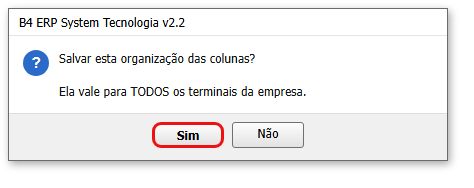
- Responda Sim à pergunta de confirmação.
A tela fecha e a lista da busca já aparece com a nova organização, na hora.
#Exemplo na Busca de vendas
Objetivo: ver só o essencial (Código, Data, Cliente, Total e Status), com o Cliente logo depois do Código.
- Abra a Busca Vendas/Outros Fechamentos e filtre um período com vendas.
- Botão direito na lista → Personalizar colunas da busca....
- Desmarque: Hora, Vendedor (a), Código [codcliente], Classe, % Desc. e Identifica.
- Selecione Cliente e clique em Mover para cima até ele ficar abaixo de Data.
- Selecione Total e digite 90 em Largura da coluna.
- Salvar para todos → Sim.
A busca passa a mostrar: Código, Data, Cliente, Total e Status.
Esconder a coluna Código (ou qualquer outra) não impede a busca de devolver a venda escolhida: o sistema lê o código do registro, não da coluna visível. Mesmo assim, evite esconder o Código: sem ele fica difícil conversar com a equipe sobre “a venda tal”.
#Exemplo na Busca de orçamentos
Objetivo: ver o Status logo depois da Data e esconder o Código do cliente.
A tela é a mesma do passo 4, com a lista de colunas do orçamento.
- Abra a Busca Pré-Venda e faça uma busca.
- Menu Configuração → Personalizar colunas da busca... (rotina 281).
- Desmarque Código [codcliente].
- Selecione Status e clique em Mover para cima até ele ficar logo abaixo de Data.
- Com Status selecionado, digite o novo valor em Largura da coluna.
- Salvar para todos → Sim.
#O que acontece depois de salvar
| Onde | Quando vale |
|---|---|
| Nesta busca, neste computador | Na hora. A lista já aparece organizada. |
| Outros computadores | A partir da próxima vez que a busca for aberta neles. Quem está com a busca aberta continua vendo como estava. |
| Novas colunas que o sistema ganhar numa atualização | Entram no fim da lista, na ordem em que vierem. |
| Colunas escondidas por regra do ramo | Nunca aparecem, mesmo que alguém as tenha marcado (veja o passo 6). |
Peça a alguém que abra a busca em outra máquina e confira. Se algo ficou estranho, use Restaurar padrão (passo 6).
#Se o sistema não conseguir gravar
Se o banco não permitir a gravação, aparece:
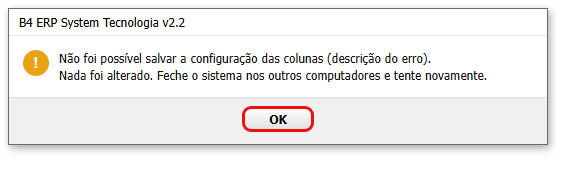
Nada é alterado. Peça para fechar o sistema nos outros computadores e tente de novo.
A rotina que aplica a configuração ignora erros: se alguma coluna não puder ser mexida, a lista pode abrir sem a nova organização e sem mensagem. Abra a tela de novo e confira se as marcas estão como você deixou.
#Mensagens deste passo
| O que aparece | O que significa | O que fazer |
|---|---|---|
| “Deixe pelo menos uma coluna marcada.” | Você desmarcou todas e clicou em Salvar para todos. | Marque pelo menos uma coluna. |
| “Salvar esta organização das colunas? Ela vale para TODOS os terminais da empresa.” | Confirmação antes de gravar. | Sim para salvar, Não para voltar à tela. |
| “Não foi possível salvar a configuração das colunas (…). Nada foi alterado. Feche o sistema nos outros computadores e tente novamente.” | O banco não deixou gravar. | Fechar nos outros computadores e tentar de novo. |
A lista completa está em Mensagens e o que fazer.