
Passo 2 · Conhecer a tela Pedido Compras
As áreas da tela, os botões Ok, Novo, Alterar, Excluir, Imprimir e Sair, quando cada um está liberado e o que muda em cada momento.
Conteúdo criado com apoio de inteligência artificial · em revisão pela equipe da B4 System
Aqui você aprende a ler a tela antes de lançar um pedido. O mais importante: a tela abre travada. Os campos só liberam depois de Novo ou de Alterar.
Para abrir é preciso a rotina 109. Veja o passo 1.
#Ao abrir: tudo travado
Ao abrir, o cursor fica no campo Cód. Compra. Os dados de fornecedor e de mercadorias aparecem cinza e travados, e Alterar e Excluir ficam apagados. O que se pode fazer é localizar um pedido ou clicar em Novo.
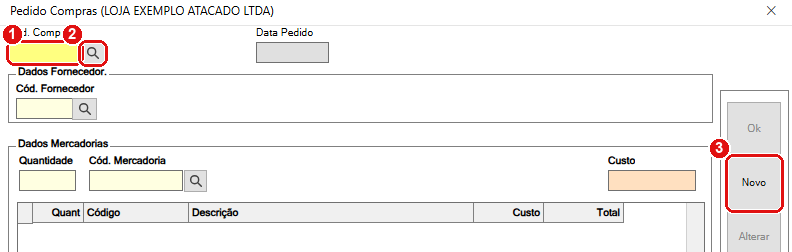
A tela ao abrir. O cursor está no campo Cód. Compra.
- Cód. Compra: digite o número de um pedido e aperte Enter para localizá-lo (passo 7).
- A lupa ao lado abre a janela Localiza Pedido Compra (a tecla F10 faz o mesmo).
- Novo começa um pedido em branco (passo 3).
#A tela de um pedido em montagem
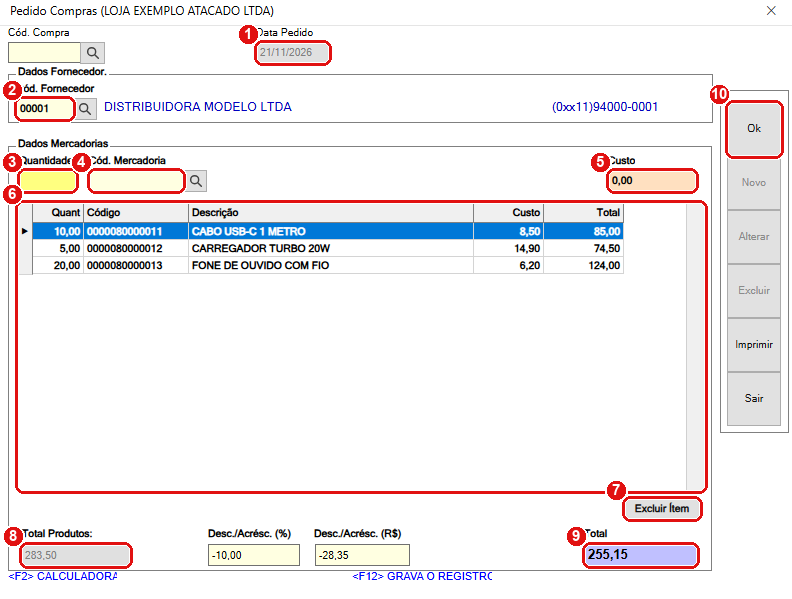
Um pedido com três itens. Cada número do desenho é um item da lista abaixo.
#O que fazer na tela
- Data Pedido: a data de hoje. Fica cinza: o sistema não deixa mudar.
- Cód. Fornecedor: o código de quem vende. Ao lado, aparecem o nome e o telefone do fornecedor (passo 3).
- Quantidade: quanto você quer comprar. O sistema já propõe 1.
- Cód. Mercadoria: o código da mercadoria, de 13 números, ou a lupa para buscar (passo 4).
- Custo: o valor unitário combinado. O sistema traz o custo do cadastro da mercadoria, e você pode corrigir.
- A grade de itens: tudo o que já foi lançado, com Quant, Código, Descrição, Custo e Total de cada linha.
- Excluir Ítem: tira da lista o item que está marcado na grade.
- Total Produtos: a soma dos itens (quantidade vezes custo). Fica cinza: é calculado (passo 6).
- Total: o valor final, depois do desconto ou do acréscimo.
- Ok grava o pedido (a tecla F12 faz o mesmo).
#O que fica liberado em cada momento
| Momento | O que está liberado | O que está apagado |
|---|---|---|
| Ao abrir | Cód. Compra, lupa, Novo, Imprimir, Sair | Fornecedor, itens, totais, Alterar, Excluir |
| Depois de Novo | Fornecedor, itens, totais, Ok, Sair | Cód. Compra, Novo, Alterar, Excluir |
| Pedido localizado | Alterar, Excluir, Novo, Imprimir, Sair | Fornecedor, itens e totais (só leitura) |
| Depois de Alterar | Fornecedor, itens, totais, Ok, Sair | Cód. Compra, Novo, Alterar, Excluir |
A Mercadoria só libera depois que você escolhe um fornecedor. Se tentar digitar a quantidade sem fornecedor, o cursor volta para o campo Cód. Fornecedor.
Os campos de cores diferentes (amarelo, laranja, roxo) não indicam erro. O campo Custo fica laranja e o Total roxo só por estilo.