
Passo 1 · Conhecer a tela
As partes do Repositório DFe: modo do servidor, abas, lista de documentos, cores por tipo, situação de cada nota e os totais do filtro.
Conteúdo criado com apoio de inteligência artificial · em revisão pela equipe da B4 System
Ao abrir o Repositório DFe, você vê a tela abaixo. Ela tem duas áreas: em cima os filtros, no meio a lista de documentos e embaixo os botões de ação e os totais.
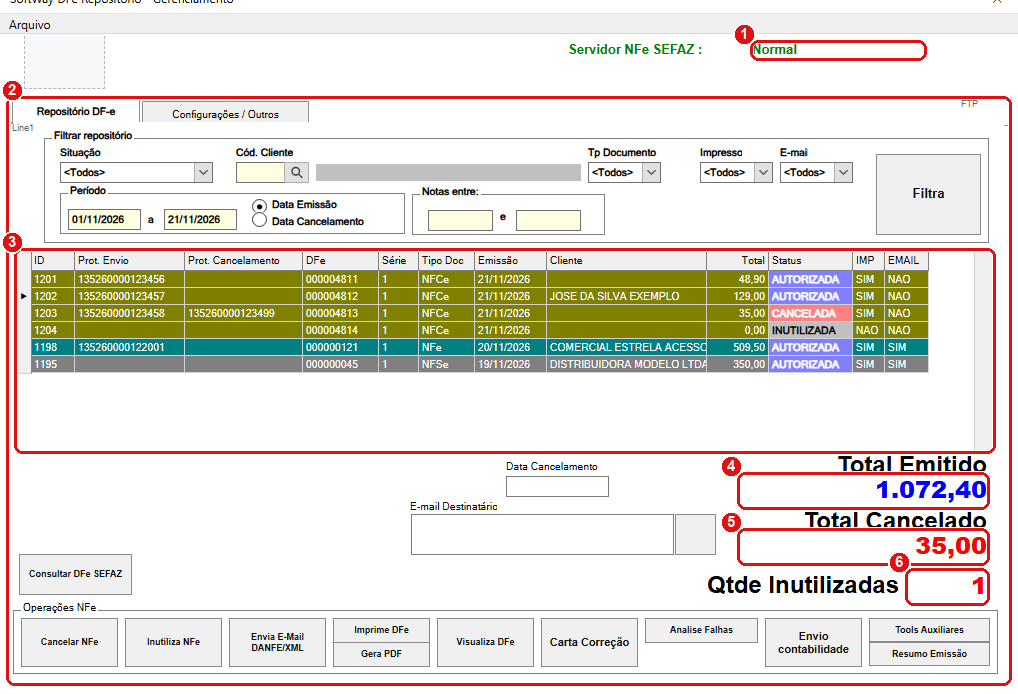
A tela com documentos de tipos diferentes. Cada tipo de documento tem uma cor de linha.
#O que fazer na tela
- Servidor NFe SEFAZ: mostra se o sistema consegue falar com a SEFAZ. Normal (verde) quer dizer que sim. Standby quer dizer que não: sem internet, sem certificado ou SEFAZ fora do ar. Nesse caso, cancelar, inutilizar e consultar não funcionam (aparece “Erro ao iniciar componente !”). Ver e reimprimir notas que já estão no sistema continua funcionando. Pode aparecer também Certificado não configurado.
- Abas: Repositório DFe (a lista, que você usa sempre) e Configurações / Outros (dados da empresa, validade do certificado e a sincronização com o RepoFiscal).
- Lista de documentos: uma linha por documento. As colunas estão na tabela abaixo.
- Total Emitido: a soma dos valores de todos os documentos que aparecem na lista (inclusive os cancelados).
- Total Cancelado: a soma só dos documentos CANCELADA.
- Qtde Inutilizadas: quantas linhas INUTILIZADA há na lista.
Clique com o botão direito do mouse numa linha da lista: o sistema copia a chave de acesso (44 números) da nota para a memória e avisa “O código de Chave de Acessso foi transferido pra memória.”. Depois é só colar (Ctrl+V) onde precisar.
Os totais se referem ao filtro atual: mudaram o filtro, mudam os totais (clique em Filtra).
Quando você abre o Repositório pelo Painel Controle DFe, ele já vem com o período e o tipo daquele quadro, e esses campos ficam travados (só consulta).
#As colunas da lista
| Coluna | O que mostra |
|---|---|
| ID | Número de controle interno do registro. |
| Prot. Envio | Protocolo que a SEFAZ deu quando autorizou a nota. Vazio em nota que nunca foi autorizada. |
| Prot. Cancelamento | Protocolo do cancelamento, quando existe. |
| DFe | Número do documento (9 dígitos). |
| Série | Série do documento. |
| Tipo Doc | NFe, NFCe, NFSe ou SAT-CFe. |
| Emissão | Data da emissão. |
| Cliente | Nome do cliente, quando a venda tinha cliente. |
| Total | Valor do documento. |
| Status | A situação (veja abaixo). |
| IMP | SIM se o documento já foi impresso por aqui. |
| SIM ou NAO: se o documento foi enviado por e-mail. | |
| Recibo | Número do recibo do envio. |
| Chave DFe | A chave de acesso (44 números). Fica à direita; use a barra de rolagem. |
#As cores
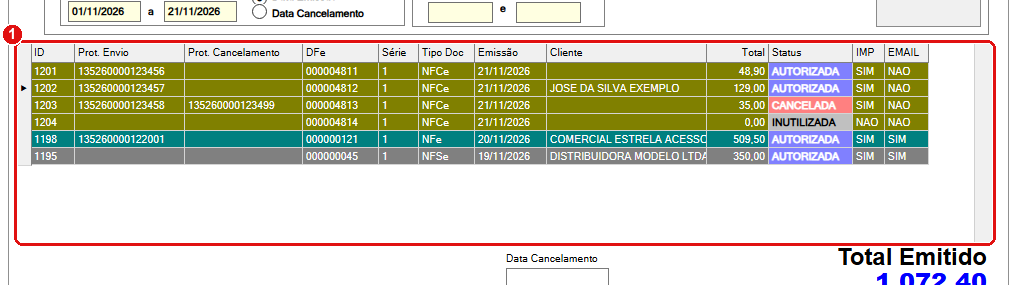
A cor da linha diz o tipo do documento; a cor da coluna Status diz a situação.
- Lista de documentos: cada linha inteira usa a cor do tipo.
| Cor da linha | Tipo |
|---|---|
| Verde petróleo | NFe |
| Verde-oliva | NFCe |
| Cinza escuro | NFSe |
| Vermelho escuro | SAT-CFe |
| Cor da coluna Status | Situação |
|---|---|
| Azul claro | AUTORIZADA: a nota vale. |
| Vermelho claro | CANCELADA: foi cancelada. |
| Cinza | INUTILIZADA: número inutilizado. |
| Preto | USO DENEGADO: a SEFAZ denegou a nota (irregularidade fiscal). Não pode ser usada. |
#Os botões mudam conforme a situação
Os botões da faixa de baixo dependem da situação da nota selecionada:
| Situação | Botões que aparecem |
|---|---|
| AUTORIZADA (e outras, como rejeitada) | Visualiza DFe, Imprime DFe, Envia E-Mail DANFE/XML, Cancelar NFe |
| CANCELADA ou INUTILIZADA | Só Imprime Evento (o comprovante do cancelamento ou da inutilização) |
| Lista vazia | Nenhum botão de nota |
Os demais botões (Inutiliza NFe, Gera PDF, Carta Correção, Analise Falhas, Envio contabilidade, Resumo Emissão, Tools Auxiliares e Consultar DFe SEFAZ) ficam sempre disponíveis.
Com muitos documentos, a tela pode ficar lenta. Sempre use um período (as datas abrem com o dia de hoje). Para ver tudo de uma vez, apague as datas: não é recomendado em empresas com muitos anos de notas.
#A aba Configurações / Outros
Na segunda aba ficam os dados da empresa e a validade do certificado digital. Vale conferir de vez em quando, para não ser pego de surpresa por um certificado vencido.

- Empresa: a razão social cadastrada.
- CNPJ: o CNPJ da empresa, com o qual as notas são emitidas.
- Estado: a UF da empresa.
- Validade Certificado: a data em que o certificado digital vence. Depois dela, nenhuma nota é emitida (veja o assunto NFC-e).
Os botões de Sincronizar pendentes, Reprocessar todos e Reativar sem arquivo que aparecem nessa aba são da integração com o RepoFiscal: veja Sincronizar com o RepoFiscal.
#Mensagens deste passo
| O que aparece | O que significa | O que fazer |
|---|---|---|
| “Erro ao iniciar componente !” (com o motivo da conexão) | O servidor da SEFAZ está em Standby. | Confira internet, certificado e a data do Windows. Feche e abra o Repositório para testar de novo. |
| “Data inválida.” | Uma das datas do filtro não existe (por exemplo, 31/02). | Corrija a data e clique em Filtra. |
| “O código de Chave de Acessso foi transferido pra memória.” | Você clicou com o botão direito numa linha. | É só um aviso: a chave está copiada. |