
Passo 1 · Reajustar preços por grupo ou por marca
A aba Manutenção Valor Mercadoria: reajustar em percentual os preços de todas as mercadorias de um grupo ou de uma marca, os três critérios, as contas com exemplo e os cuidados.
Conteúdo criado com apoio de inteligência artificial · em revisão pela equipe da B4 System
Esta é a aba para aumentar ou diminuir preços em percentual, de todas as mercadorias de um grupo (ou de uma faixa de grupos) ou de uma marca. Os números dos exemplos são fictícios.
O sistema avisa antes: “ATENÇÃO ESTA OPERAÇÃO APÓS FINALIZADA NÃO POSSUE VOLTA”. Não há histórico dos preços antigos. Faça backup antes. Se você só quer reajustar alguns itens, prefira a atualização geral, que traz uma lista para conferir.
#Abrir a aba
- Abra Gestão Administrativa → Logistica Mercadoria (rotina 57) e clique na aba Manutenção Valor Mercadoria.
- Aparecem duas abas menores: Ajuste Valor por Grupo e Ajuste Valor por Marca. Elas funcionam igual, mudando só o que você escolhe (grupo ou marca).
#Ajuste por grupo
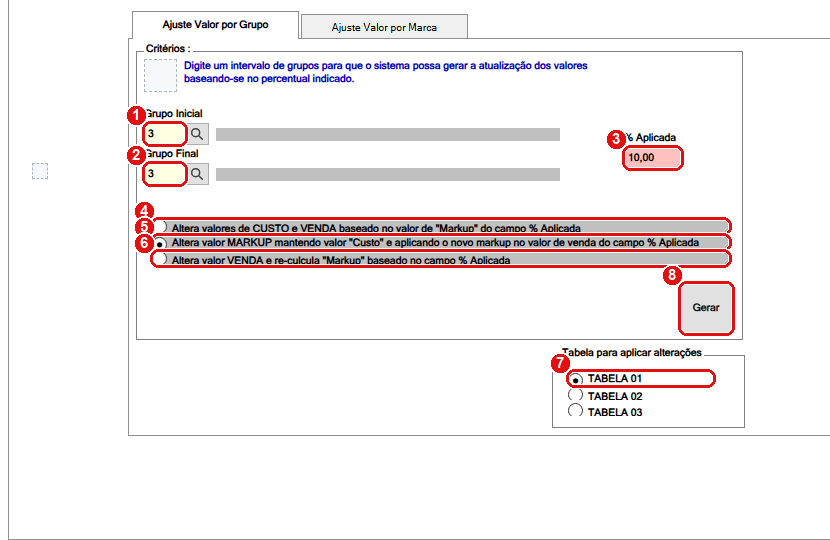
A aba de grupo. Cada número do desenho é um item da lista abaixo.
#O que fazer na tela
- Grupo Inicial: o primeiro grupo da faixa. A lupa abre a busca.
- Grupo Final: o último grupo da faixa. Se ficar em branco, o sistema usa o mesmo do inicial (só um grupo).
- % Aplicada: o percentual do reajuste. 10,00 significa aumentar 10%.
- Critério 1: “Altera valores de CUSTO e VENDA baseado no valor de ‘Markup’ do campo % Aplicada”.
- Critério 2: “Altera valor MARKUP mantendo valor ‘Custo’ e aplicando o novo markup no valor de venda do campo % Aplicada”.
- Critério 3: “Altera valor VENDA e re-culcula ‘Markup’ baseado no campo % Aplicada”.
- Tabela para aplicar alterações: TABELA 01, 02 ou 03 (os preços I, II e III).
- Gerar: confirma e aplica.
Para escolher o critério, olhe a conta de cada um mais abaixo.
#Ajuste por marca
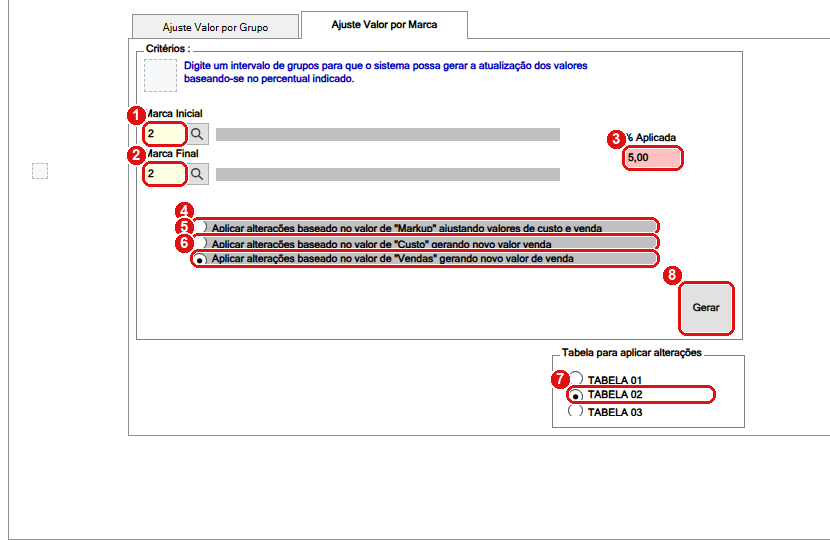
A aba de marca: mesma ideia, com Marca Inicial e Marca Final.
- Marca Inicial e 2. Marca Final: a faixa de marcas.
- % Aplicada.
- a 6. Os três critérios, que começam com “Aplicar alterações baseado no valor de…”: Markup (ajustando custo e venda), Custo (gerando novo valor de venda) e Vendas (gerando novo valor de venda).
- Tabela para aplicar alterações.
- Gerar.
#O que cada critério faz
Considere uma mercadoria com custo R$ 100,00, venda R$ 150,00 (markup de 50%) e % Aplicada = 10.
| Critério | O que muda | Resultado do exemplo |
|---|---|---|
| 1. Custo e venda pelo markup | O custo sobe 10%. A venda passa a ser o custo novo mais o markup antigo. O markup não muda | Custo 110,00; venda 165,00; markup 50% |
| 2. Markup, mantendo o custo | O custo fica. A venda vira custo + 10%. O markup vira 10% | Custo 100,00; venda 110,00; markup 10% |
| 3. Venda, recalculando o markup | A venda sobe 10%. O custo fica. O markup é refeito | Custo 100,00; venda 165,00; markup 65% |
Em todos, a data de atualização do cadastro vira a data de hoje.
#Os cuidados de cada critério
- Critério 1 mexe no custo e também no custo da nota. Ele ainda zera o IPI, o frete, o DF/DP e o desconto do cadastro das mercadorias do grupo.
- O custo é um só. O sistema tem um custo por mercadoria, e três tabelas de preço. Se você aplicar o critério 1 em duas tabelas seguidas (por exemplo, TABELA 01 e depois TABELA 02), o custo sobe duas vezes.
- Critério 2 usa o custo como base. Mercadoria com custo zero não deve entrar no grupo: a conta do markup divide pelo custo e pode dar erro.
- Critério 3 usa o preço atual da tabela escolhida como base.
No ajuste por marca, com o critério Vendas na TABELA 03, o sistema parte do Preço II (e não do Preço III) para calcular o novo Preço III. Isso foi lido no código e não foi visto em tela. Até a B4 System confirmar, evite essa combinação ou confira o resultado de uma mercadoria antes de seguir.
#Gerar
- Preencha Grupo (ou Marca) Inicial, o % e escolha o critério e a tabela.
- Clique em Gerar.
- O sistema confere: sem grupo, avisa “Informe um grupo para que o sistema possa prosseguir.”; sem percentual, “Informe uma porcentagem para que o sistema possa prosseguir.”; sem tabela, “Selecione uma tabela para continuar o processamento.”.
- Aparece a confirmação “Esta operação fará com que os valores do(s) grupo(s) indicado(s) seja(m) atualizado(s).”. Sim continua.
- O cursor vira ampulheta enquanto o sistema calcula. Ao final: “Os valores foram atualizados com sucesso.”.
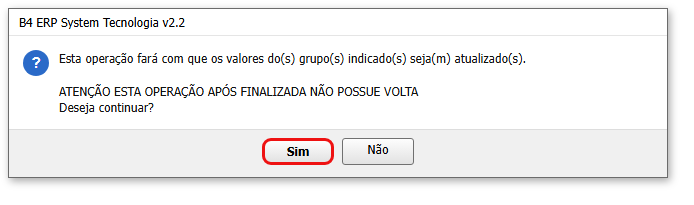
No ajuste por marca, a mensagem de campo vazio diz “Informe um grupo…”, mas o campo que falta é a marca.
#Depois de gerar
- Arredondamento geral. O sistema arredonda para duas casas o custo, o custo da nota e os três preços de todas as mercadorias do cadastro, não só as do grupo. Em cadastro grande, esse passo demora. Não feche a tela.
- Confira o resultado no cadastro de uma mercadoria do grupo (Produtos e mercadorias).
- Se vai imprimir etiquetas com os preços novos, imprima depois do reajuste (Etiquetas de mercadoria).
- Se a loja tem balança, gere e envie os dados de novo (Balança).