
Passo 7 · Transferência de tabelas: importar e pontos de restauração (só técnico)
Como o técnico importa um arquivo de transferência (acrescentar ou substituir), o que o sistema recusa, como funciona o ponto de restauração e como desfazer uma importação.
Conteúdo criado com apoio de inteligência artificial · em revisão pela equipe da B4 System
Importar grava dados no banco. O modo Substituir apaga a tabela inteira antes de gravar. Só o usuário técnico da B4 System abre esta tela. Faça uma cópia de segurança do banco antes e feche o sistema em todos os outros computadores.
Depois de exportar num sistema, o técnico importa o arquivo no outro. Antes de gravar, o sistema guarda um ponto de restauração de cada tabela, que permite voltar atrás.
#Importar um arquivo
- Na tela Transferência de tabelas, clique em Importar arquivo... e escolha o arquivo .json.
- O sistema lê e confere o arquivo. Se estiver tudo certo, abre a tela Importar tabelas.
- Marque as tabelas que serão importadas e escolha como importar.
- Clique em Importar e confirme.
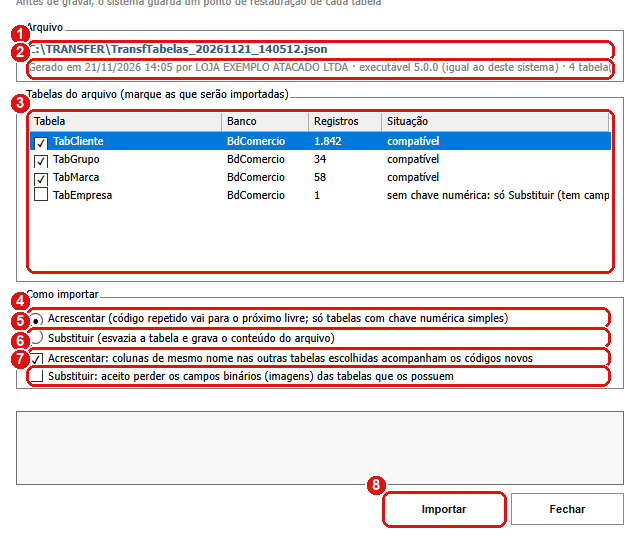
Arquivo com 4 tabelas: três compatíveis marcadas e uma que só aceita Substituir.
#O que fazer na tela
- Arquivo: o caminho do arquivo lido.
- Informações do arquivo: quando foi gerado, por qual empresa, qual versão do programa e quantas tabelas. A versão precisa ser igual à deste sistema.
- Tabelas do arquivo: uma linha por tabela, com o banco, os registros e a Situação. As compatíveis já vêm marcadas; as que não podem ser importadas aparecem com o motivo (“NÃO importa: …”). Clicar numa linha com problema explica por quê.
- Acrescentar: mantém o que já existe e inclui os registros do arquivo. Só funciona em tabela com chave numérica simples (um campo de código). Se um código do arquivo já existe no destino, o registro vai para o próximo código livre.
- Substituir: esvazia a tabela e grava o conteúdo do arquivo no lugar. Serve para qualquer tabela.
- Acrescentar: colunas de mesmo nome acompanham os códigos novos: quando um código é trocado, as outras tabelas escolhidas que têm uma coluna de mesmo nome acompanham a troca (por exemplo, itens que apontam para o cliente). Nomes genéricos (id, codigo, numero etc.) não acompanham.
- Substituir: aceito perder os campos binários: obrigatório para substituir uma tabela que tem imagem (por exemplo, o logotipo da empresa), porque a imagem não vem no arquivo e seria perdida.
- Importar: pede confirmação e executa.
No modo Substituir, a tabela do destino é esvaziada e fica só com o conteúdo do arquivo. Tudo o que estava nela e não está no arquivo some (mas fica guardado no ponto de restauração).
#Depois de importar
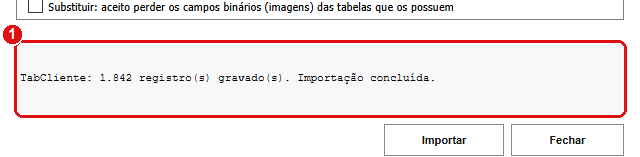
O resumo mostra, por tabela, quantos registros foram gravados.
- Resumo: uma linha por etapa, por exemplo “TabCliente: 3 código(s) repetido(s) reposicionado(s) para o próximo livre.”, “TabCliente: 1.842 registro(s) gravado(s).” e “Importação concluída.”. Também registra “Ponto de restauração: (arquivo)” e conferência da tabela de códigos.
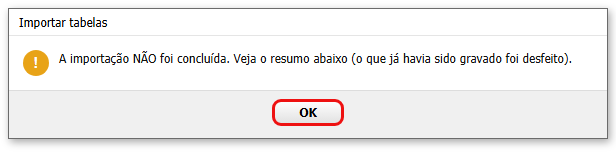
Se qualquer tabela der erro, o sistema desfaz tudo o que a importação já tinha gravado, usando os pontos de restauração, e avisa: “A importação NÃO foi concluída. Veja o resumo abaixo (o que já havia sido gravado foi desfeito).”. Cada tabela desfeita aparece como “restaurada ao estado anterior”.
#Pontos de restauração
Cada importação (e cada restauração) guarda o estado anterior de cada tabela na pasta Backup_Tecnico, ao lado do programa, e anota num índice quando, quem, qual tabela, quantos registros, o modo e a origem. A tela Pontos de restauração lista esses registros, do mais novo para o mais antigo.
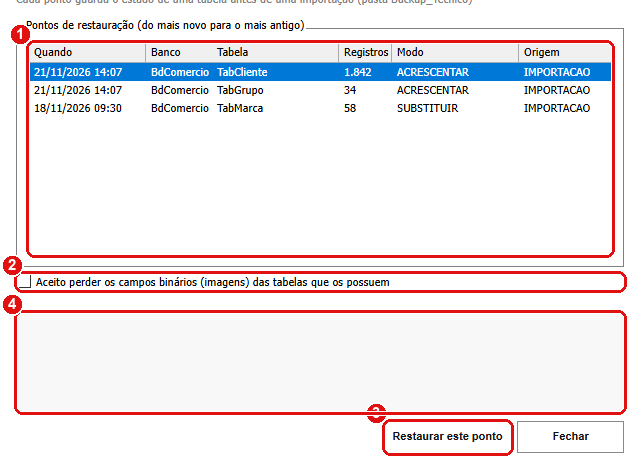
Três pontos de exemplo: duas importações em Acrescentar e uma em Substituir.
#O que fazer na tela
- Lista de pontos: Quando foi guardado, Banco, Tabela, Registros que tinha, o Modo (ACRESCENTAR ou SUBSTITUIR) e a Origem.
- Aceito perder os campos binários: marque para restaurar uma tabela que tem imagem; as imagens não estão no ponto e são perdidas.
- Restaurar este ponto: volta a tabela escolhida ao estado daquele momento, depois de confirmar.
- Resumo: mostra o resultado e onde ficou o estado de agora.
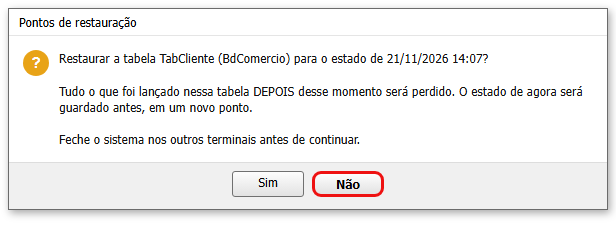
“Tudo o que foi lançado nessa tabela DEPOIS desse momento será perdido.” O sistema guarda antes o estado de agora, num novo ponto (ANTES_RESTAURACAO), então dá para desfazer a restauração também. Feche o sistema nos outros terminais antes.
O sistema não apaga pontos antigos sozinho. A pasta Backup_Tecnico cresce a cada importação; o técnico decide quando limpar.
#Quando o arquivo é recusado
| Motivo mostrado | O que fazer |
|---|---|
| “O arquivo foi gerado pelo executável X e este sistema é Y. As versões precisam ser iguais.” | Atualizar o menos novo dos dois (veja o passo 5) e exportar de novo. |
| “O arquivo não está no formato da transferência de tabelas B4.” | Usar um arquivo gerado por esta ferramenta. |
| “Versão de formato do arquivo (N) não suportada.” | Gerar o arquivo de novo no programa atual. |
| “RECUSADO …: só é possível acrescentar em tabela com chave numérica simples (use Substituir).” | Escolher Substituir para essa tabela, se for o caso. |
| “RECUSADO …: possui campo binário (imagem) que seria perdido no Substituir. Marque a opção de aceitar a perda para continuar.” | Marcar Aceito perder os campos binários, se aceitar. |
| “Registro sem a chave … em …” / “Faltam códigos livres em …” | Conferir o arquivo ou a tabela de destino. |
#Mensagens deste passo
| O que aparece | O que significa | O que fazer |
|---|---|---|
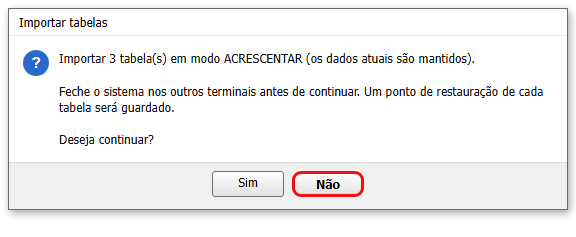
| Pergunta “Importar N tabela(s) em modo ACRESCENTAR (os dados atuais são mantidos). Feche o sistema nos outros terminais antes de continuar. Um ponto de restauração de cada tabela será guardado. Deseja continuar?” | Confirmação. O botão que já vem marcado é Não. | Sim importa. |
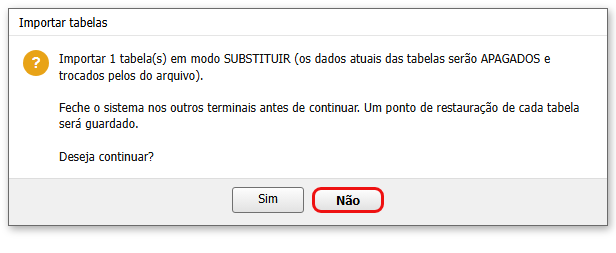
| Mesma pergunta em modo “SUBSTITUIR (os dados atuais das tabelas serão APAGADOS e trocados pelos do arquivo)” | Confirmação mais séria. | Só responda Sim com backup feito. |
| “Marque ao menos uma tabela para importar.” | Nenhuma tabela marcada. | Marcar uma ou mais. |
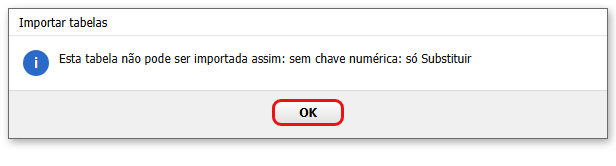
| “Esta tabela não pode ser importada assim: …” | Você clicou numa linha que tem problema. | Ler o motivo. |
| “Importação concluída. Veja o resumo abaixo.” | Deu certo. | Conferir o resumo e os cadastros. |
| “A importação NÃO foi concluída. Veja o resumo abaixo (o que já havia sido gravado foi desfeito).” | Deu erro e o sistema voltou atrás. | Ler o motivo no resumo. |
| “Selecione o ponto que deseja restaurar.” | Nenhuma linha escolhida na lista de pontos. | Clicar numa linha. |
| “Restaurar a tabela … (…) para o estado de …? Tudo o que foi lançado nessa tabela DEPOIS desse momento será perdido. …” | Confirmação da restauração. | Sim só depois de conferir a tabela e a data. |
| “Tabela restaurada. Veja o resumo abaixo.” / “A restauração não foi concluída. Veja o resumo abaixo.” | Resultado da restauração. | Ler o resumo. |
#Limites desta ferramenta
- Só o técnico usa. Não há uma forma de o cliente importar por conta própria.
- Não há limpeza automática dos pontos antigos.
- A importação usa o banco indicado no arquivo: não há filtro de banco na tela.
- Esta ferramenta foi testada em cópias de banco, em ambiente de teste. Use sempre com cópia de segurança.