
Passo 6 · Endereço, telefones e e-mails
Como preencher o endereço (com busca automática pelo CEP), os telefones e e-mails do quadro principal, as abas Mídias (vários e-mails e telefones, WhatsApp) e o endereço de cobrança.
Conteúdo criado com apoio de inteligência artificial · em revisão pela equipe da B4 System
Endereço e contatos servem para a entrega, a cobrança e a nota fiscal. O cadastro tem o endereço principal e os contatos no quadro de identificação, e abas para guardar vários e-mails e telefones.
#Endereço principal
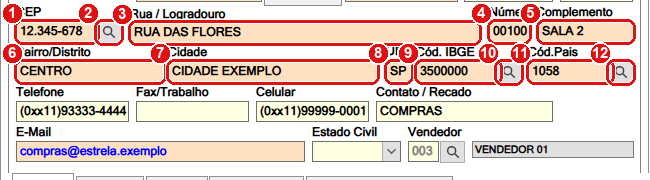
Os campos de endereço do quadro Identificação.
#O que fazer na tela
- CEP: digite o CEP e tecle Enter. O sistema busca o endereço e preenche sozinho a rua, o bairro, a cidade, a UF e o código do município.
- Lupa do CEP: abre a busca de CEP, para achar um CEP pelo nome da rua.
- Rua / Logradouro: a rua (até 60 letras). O sistema escreve em maiúsculas (e, quando o endereço vem do CEP, sem acento).
- Número: só números, até 5 dígitos. Se ficar em branco, o sistema grava 0.
- Complemento: sala, bloco, apartamento.
- Bairro/Distrito: o bairro.
- Cidade: a cidade.
- UF: a sigla do estado, por exemplo SP.
- Cód. IBGE: o código do município no IBGE. A nota fiscal exige. É preenchido pelo CEP.
- Lupa do Cód. IBGE: abre a lista de municípios. Ao escolher, o sistema preenche Cidade e UF se estiverem em branco.
- Cód.Pais: o código do país. Para o Brasil, 1058.
- Lupa do Cód.Pais: abre a lista de países. O nome do país aparece ao lado do código.
Se o CEP termina em 000 (CEP geral de cidade pequena), o sistema preenche só cidade, UF e Cód. IBGE. A rua e o bairro você digita.
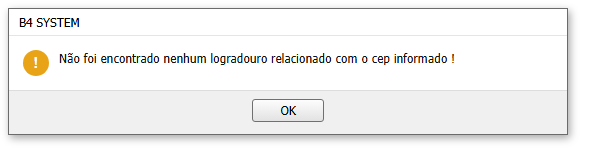
Essa mensagem é temporária: aparece e some sozinha. Se o CEP não existe, digite o endereço à mão.
A busca automática usa um serviço de CEP. Sem internet, o endereço não é preenchido e você digita à mão.
#Telefones e e-mail do quadro principal

Os telefones, o contato e o e-mail do quadro principal.
- Telefone: o telefone fixo, com DDD.
- Fax/Trabalho: o telefone do trabalho (ou fax).
- Celular: o celular, com DDD.
- Contato / Recado: o nome da pessoa para quem ligar.
- E-Mail: o e-mail principal. O sistema grava em minúsculas.
Os telefones usam o formato (0xx11)93333-4444, com o DDD. Se o número estiver muito curto, o sistema avisa “O telefone informado não é um número válido.”.
O quadro principal guarda um e-mail e três telefones. Para guardar mais, use a aba Mídias, descrita abaixo. A mensagem de boas-vindas pelo WhatsApp, por exemplo, usa os telefones da aba Mídias.
#Aba Mídias: e-mails do cliente
A aba Mídias, entre as abas de baixo, tem duas partes: E-mails Cliente e Telefones Cliente.
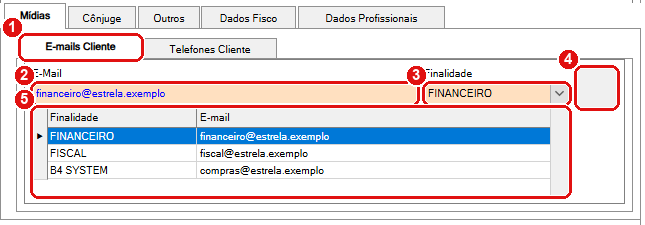
E-mails do cliente, com a finalidade de cada um.
- E-mails Cliente: a parte da aba que guarda vários e-mails.
- E-Mail: o endereço do e-mail.
- Finalidade: para que serve este e-mail. Escolha ADM, FISCAL, CONTABILIDADE, FINANCEIRO, B4 SYSTEM, IFOOD, SHOPEE, MERCADO LIVRE, ALIEXPRESS ou MAGAZINE LUIZA.
- Botão de incluir (ao lado): coloca o e-mail na lista.
- Lista de e-mails: mostra os e-mails já guardados. Clique com o botão direito em uma linha para excluir (o sistema pergunta antes).
O sistema barra o e-mail nestes casos:
| Mensagem | Quando aparece |
|---|---|
| “O campo email é um campo obrigatório para este cadastro !” | Você tentou incluir sem digitar o e-mail. |
| “O campo finalidade é um campo obrigatório para este cadastro !” | Você tentou incluir sem escolher a finalidade. |
| “O email que está tentando cadastrar não pode ser duplicado para esta finalidade !” | O mesmo e-mail já está nesse cliente, com a mesma finalidade. |
| “Já existe um email para este cliente cadastrado com esta finalidade !” | A finalidade B4 SYSTEM só aceita um e-mail por cliente. |
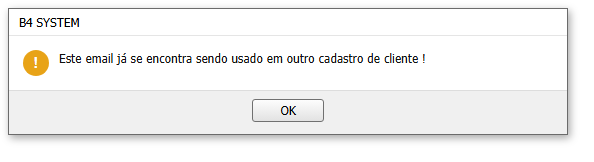
| “Este email já se encontra sendo usado em outro cadastro de cliente !” | O e-mail já pertence a outro cliente. |
O e-mail com a finalidade B4 SYSTEM é o que o cliente usa para entrar no aplicativo da B4 System. Quando a sua empresa usa o aplicativo, essa linha da lista ganha um botão para resetar a senha e enviar ao cliente um link para criar o novo acesso. O sistema pergunta “Deseja resetar a senha deste email no aplicativo e enviar um link para criar um novo acesso ?” antes de enviar.
#Aba Mídias: telefones do cliente
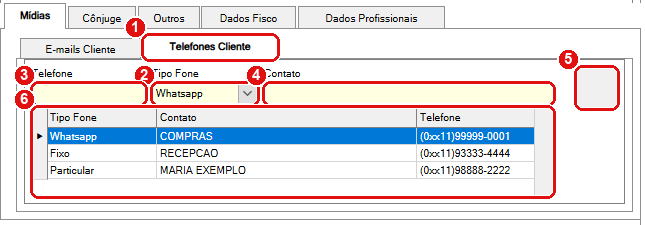
Telefones do cliente, com o tipo e o contato de cada um.
- Telefones Cliente: a parte da aba que guarda vários telefones.
- Tipo Fone: Whatsapp, Fixo ou Particular. Em branco, o sistema usa Whatsapp.
- Telefone: o número com DDD. Obrigatório.
- Contato: o nome de quem atende. Obrigatório.
- Botão de incluir: coloca o telefone na lista.
- Lista de telefones: os números guardados. Botão direito em uma linha exclui (com confirmação). Se a sua empresa tem uma mensagem de boas-vindas configurada, uma linha do tipo Whatsapp tem um botão para enviar essa mensagem ao contato.
| Mensagem | Quando aparece |
|---|---|
| “O campo número é um campo obrigatório !” | Faltou o telefone. |
| “O contato é um campo obrigatório !” | Faltou o contato. |
| “Este número de telefone já encontra-se cadastrado para este cliente !” | O número já está na lista. |
| “Não foi encontrado uma mensagem padrão para o disparar para este contato !” | A empresa não tem mensagem de boas-vindas configurada. |
| “Este telefone não é do tipo Whatsapp, e por isso não será possivel enviar a mensagem !” | Você tentou enviar a mensagem a um telefone que não é do tipo Whatsapp. |
Os e-mails de um cliente novo são guardados com um número provisório e passados para o código definitivo ao gravar. Pelo que o código mostra, os telefones da aba Telefones Cliente usam o código que aparece na tela e não passam pelo mesmo acerto. Por segurança, grave o cliente primeiro e cadastre os telefones depois, abrindo o cliente com Altera. (Ponto a confirmar com a B4 System.)
#Endereço de cobrança
Se a cobrança do cliente vai para um endereço diferente do principal, use a aba Outras Informações, quadro Dados Cobrança.
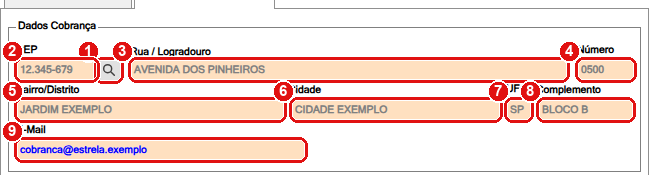
O quadro Dados Cobrança.
- Lupa do CEP: abre a busca de CEP.
- CEP: com Enter, o sistema preenche a rua, o bairro, a cidade e a UF.
- Rua / Logradouro.
- Número: até 4 dígitos.
- Bairro/Distrito.
- Cidade.
- UF.
- Complemento.
- E-Mail: o e-mail para onde vai a cobrança.
Esse quadro só guarda o endereço. Se o seu processo de cobrança não o usa, deixe em branco.
#Mensagens deste passo
| O que aparece | O que significa | O que fazer |
|---|---|---|
| “Não foi encontrado nenhum logradouro relacionado com o cep informado !” | O CEP não existe, ou a busca de CEP está sem internet. | Conferir o CEP ou digitar o endereço. |
| “O telefone informado não é um número válido.” | O telefone está curto demais. | Digitar de novo com o DDD. |
| “O campo email é um campo obrigatório para este cadastro !” | Faltou o e-mail na aba Mídias. | Digitar o e-mail. |
| “Este email já se encontra sendo usado em outro cadastro de cliente !” | O e-mail é de outro cliente. | Usar outro e-mail, ou procurar o outro cliente. |
| “O e-mail deve possuir a finalidade de B4 SYSTEM” | Você tentou resetar a senha de um e-mail que não é de B4 SYSTEM. | Escolher a linha do e-mail de B4 SYSTEM. |
Próximo passo: crédito, preço, vendedor e outras informações.