
Passo 4 · Outros Fechamentos: como funcionam
O menu Outros Fechamentos: quais itens aparecem e por quê, as rotinas, o que todos os fechamentos têm em comum (número, status, faixa de progresso), o que nenhum deles faz e como desfazer um fechamento feito por engano.
Conteúdo criado com apoio de inteligência artificial · em revisão pela equipe da B4 System
O menu Outros Fechamentos, no alto da tela de venda, fecha o documento sem passar pela janela de forma de pagamento. Todos os itens fazem quase a mesma coisa por dentro e diferem em dois pontos: se baixam o estoque e qual status carimbam. Esta página mostra o que é comum. Cada fechamento tem a sua página (veja o fim).
#O menu Outros Fechamentos
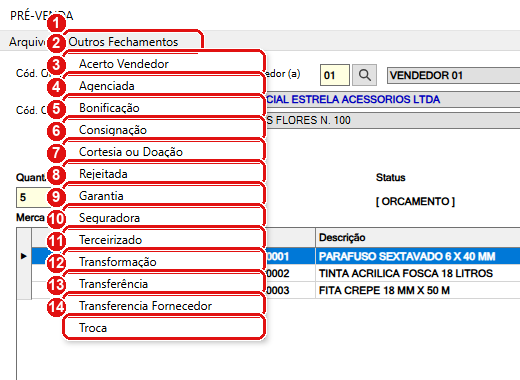
O menu aberto sobre a Venda Padrão. O desenho mostra todos os itens; no sistema, só aparecem os que a empresa liga. Cada número é um item da lista abaixo.
- Outros Fechamentos: o menu. Fica ao lado de Arquivo.
- Acerto Vendedor: registra o acerto com o vendedor, sem baixar o estoque (passo 6).
- Agenciada: registra a venda por agente, sem baixar o estoque (passo 6).
- Bonificação: saída sem cobrança de mercadoria dada de bonificação, com baixa de estoque (passo 5).
- Consignação: reserva os itens para o cliente até o acerto (passo 7).
- Cortesia ou Doação: saída sem cobrança, com baixa de estoque (passo 5).
- Rejeitada: guarda o documento como rejeitado, sem baixar o estoque (passo 6).
- Garantia: peça que sai em garantia, com baixa de estoque (passo 5).
- Seguradora: documento faturado para a seguradora, com baixa de estoque (passo 5).
- Terceirizado: documento de terceiro, sem baixar o estoque (passo 6).
- Transformação: dá baixa nos itens do documento (passo 5).
- Transferência: manda mercadoria para outra loja e gera o arquivo (passo 5).
- Transferência Fornecedor: manda mercadoria para um fornecedor (passo 5).
- Troca: troca de mercadoria (passo 5).
#Quais itens aparecem
- Cada item é ligado pelo técnico, por empresa, em uma opção própria da venda (nomes que começam com OutFecham: AcertoVendedor, Agenciada, Bonificacao, Consignacao, CortesiaDoacao, Garantia, Rejeitada, Seguradora, Transformacao, Transferencia, Fornecedor e Troca). Desligada, o item some do menu. Veja Caixa e Vendas, nas Opções do sistema.
- Terceirizado não tem essa opção: pelo código, ele aparece sempre que o menu aparece.
- Existe também um item Revisão/Montagem no desenho da tela, mas ele fica escondido e o sistema nunca o mostra. Não conte com ele.
- Em uma venda nova, só Consignação, Troca e Acerto Vendedor ficam habilitados. Os demais só liberam depois que você abre um orçamento já salvo pelo código dele. Salve o orçamento primeiro e abra de novo.
- Um documento com status [ CONSIG ] esconde o menu inteiro.
- A rotina que libera cada item é a da tabela do começo do assunto. Sem ela, aparece “Senha de acesso não liberada para esta operação!”.
#O que todos os fechamentos fazem
Todos, na mesma ordem:
- Conferem a rotina do usuário (e, em alguns, uma segunda rotina).
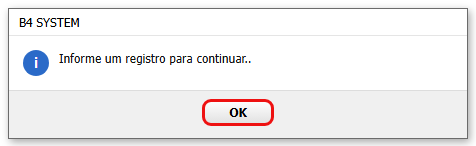
- Conferem se há itens. Sem itens: “Informe um registro para continuar..”.
- Mostram a faixa de progresso com o nome do fechamento, por exemplo Gerando [ BONIFICAÇÃO ].
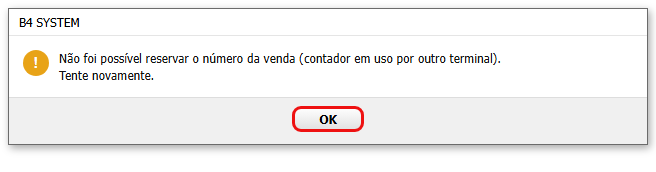
- Reservam o próximo número da sequência de vendas. Se não conseguem: “Não foi possível reservar o número da venda (contador em uso por outro terminal). Tente novamente.”.
- Gravam o cabeçalho: Tipo 2, hora de saída, usuário que fechou, status, data de hoje, e a marca NÃO EXISTE MOVIMENTO FINANCEIRO.
- Movem os itens para o número novo, baixando ou não o estoque (conforme a página de cada um).
- Mostram a mensagem final na faixa, por exemplo “[BONIFICAÇÃO] foi efetuada com sucesso : 000045 !”.
- Voltam ao campo do código, prontos para o próximo atendimento.
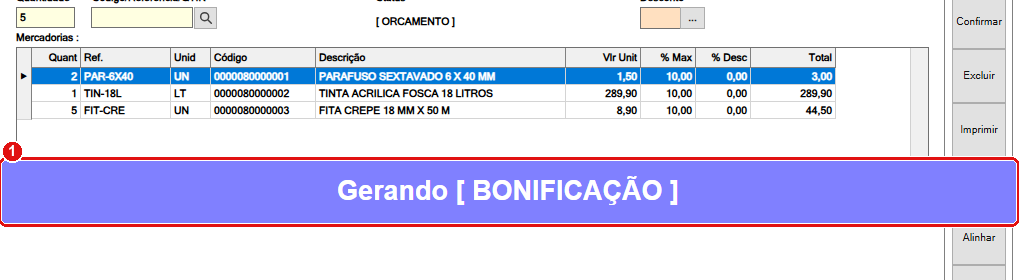
A faixa de progresso aparece por cerca de 1 segundo, com o nome do fechamento. Ela some sozinha.
- A faixa de progresso: mostra o nome do fechamento e, no fim, a mensagem de sucesso.
Duas exceções: a Consignação e a Transferência não gravam a marca NÃO EXISTE MOVIMENTO FINANCEIRO.
#O que nenhum fechamento faz
- Não pedem forma de pagamento, não lançam conta a receber e não entram no caixa.
- Não geram comissão sobre recebimento: essa etapa só roda na venda comum.
- Não conferem o caixa padrão: a venda comum para quando o caixa padrão não existe; os outros fechamentos não conferem. Pelo código.
- Não perguntam “tem certeza?”: apertou no item do menu, o sistema executa. Só Consignação, Transformação, Transferência e Troca perguntam algo. A Garantia, a Bonificação, a Cortesia e os demais não pedem confirmação e não têm desfazer.
- Não emitem nota fiscal. Se o documento precisa de nota, o emissor é aberto à parte (passo 3 e Documentos fiscais).
#Desfazer um fechamento feito por engano
Não há botão Desfazer nesta tela. Use a Consulta de Vendas (cancelar, excluir ou devolver): veja Cancelar, excluir e estornar. Depois, confira estoque, caixa e relatórios. Não está provado em tela como cada tipo de fechamento volta ao estoque.
Os fechamentos que baixam estoque, quando a empresa usa vários estoques, chamam uma consulta de baixa que, no banco de testes, só aceita o local, o responsável e o número e o tipo novos. O código passa também o número e o tipo antigos e o desconto. Pelo código, isso deve dar erro nessas empresas. A venda comum não tem esse problema (usa a baixa certa). Se a sua empresa usa vários estoques, teste cada fechamento em um banco de teste antes de usar. Pelo código e pela consulta do banco de testes; não confirmado em tela.
A madeireira e a venda detalhada simples têm o seu próprio menu e as suas regras. O que está aqui vale para a Venda Padrão.
#Mensagens deste passo
| O que aparece | O que significa | O que fazer |
|---|---|---|
| “Informe um registro para continuar..” | O documento não tem itens. | Lançar itens e tentar de novo. |
| “Não foi possível reservar o número da venda (contador em uso por outro terminal). Tente novamente.” | Outro terminal está pegando número ao mesmo tempo. | Esperar alguns segundos e tentar de novo. |
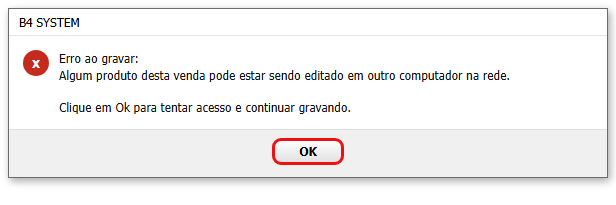
| “Erro ao gravar: Algum produto desta venda pode estar sendo editado em outro computador na rede. Clique em Ok para tentar acesso e continuar gravando.” | Outro terminal mexe em um produto do documento. | OK tenta de novo. Espere. |
| “Senha de acesso não liberada para esta operação!” | O usuário não tem a rotina. | Pedir a liberação (Usuários e acessos). |
Próximo: saídas sem cobrança.