
Passo 1 · Cadastrar um produto de balança
Abrir o Cadastro de Mercadoria Balança, preencher o produto, a aba Item Balança (código, tipo, validade, tecla, setor), entender o código gerado e as regras de validação.
Conteúdo criado com apoio de inteligência artificial · em revisão pela equipe da B4 System
Um produto vendido por peso precisa de um código de balança, que é o número que a balança usa para achar o produto. Este passo mostra como cadastrar. Os dados dos desenhos são fictícios.
O menu Cadastro de Mercadoria Balança precisa estar ligado (passo anterior). Alterar exige a rotina 8; excluir, a rotina 9.
#Abrir a tela
- No cadastro de mercadoria, abra o menu e clique em Cadastro de Mercadoria Balança.
- Se houver um cadastro aberto para edição, o sistema avisa “Existe registro aberto para edição e é obrigatório finaliza-lo para continuar este processo.”. Termine ou cancele o outro e tente de novo.
- A tela Cadastro Mercadoria abre. Ela é parecida com o cadastro normal, com um quadro extra embaixo.
#A parte de cima da tela
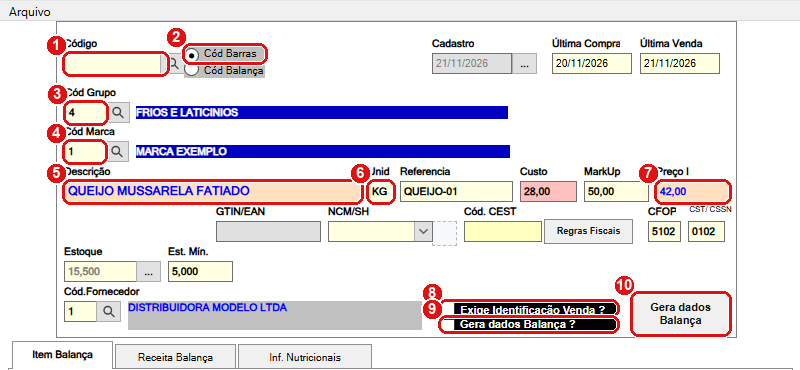
Um produto de balança, já preenchido. Cada número do desenho é um item da lista abaixo.
#O que fazer na tela
- Código: para localizar um produto já cadastrado. Digite e aperte Enter.
- Cód Barras / Cód Balança: diz o que você digitou no campo Código: o código de barras ou o código de balança.
- Cód Grupo: o grupo do produto (obrigatório).
- Cód Marca: a marca do produto (obrigatória).
- Descrição: o nome do produto.
- Unid: a unidade. KG para produto pesado.
- Preço I: o preço de venda (por quilo, para produto pesado). É dele que sai o preço enviado à balança.
- Exige Identificação Venda ?: marcado, a venda pede a identificação de quem compra.
- Gera dados Balança ?: marcado, o produto entra nos arquivos da balança e é reconhecido como produto de balança no caixa.
- Gera dados Balança (botão): preenche sozinho o quadro Item Balança e marca a caixa do item 9.
Os demais campos (custo, markup, estoque, fornecedor, dados fiscais) funcionam como no cadastro de mercadoria.
#A aba Item Balança
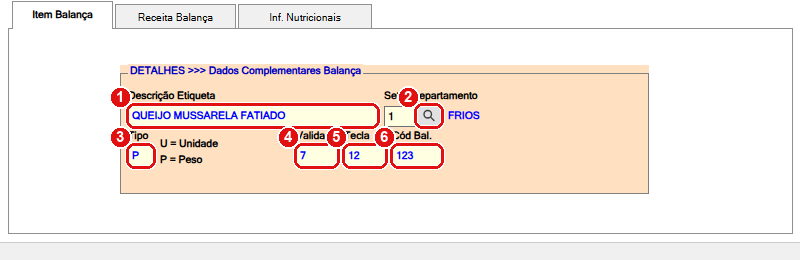
Os dados que a balança usa.
- Descrição Etiqueta: o nome que a balança imprime na etiqueta. O botão Gera dados Balança copia para cá as 22 primeiras letras da descrição do produto.
- A lupa ao lado do setor abre a busca de setor.
- Tipo: P para produto vendido por peso, U para produto vendido por unidade. O botão Gera dados Balança coloca P se a unidade for KG e U nos outros casos. Qualquer outra letra é recusada.
- Validade: quantos dias de validade a balança imprime (3 algarismos, por exemplo 007).
- Tecla: o número da tecla da balança onde o produto fica (3 algarismos). Não pode repetir entre produtos.
- Cód Bal.: o código de balança, com 4 algarismos.
O Setor/Departamento (código e nome) aparece na ponta direita do quadro. O botão Gera dados Balança escolhe o setor 1.
O botão Gera dados Balança só preenche sozinho num cadastro novo. Num produto já gravado, ele só libera o quadro para você alterar.
#Novo produto: o código gerado
- Clique em Novo. O sistema pergunta “Esta operação acrescentará um novo registro com código gerado pelo sistema. Deseja continuar?”.
- Aparece o Próximo Cód. Balança, que é o último código usado mais 1, com 4 algarismos.
- Preencha o produto e a aba Item Balança.
- Clique em Ok. O sistema gera o código da mercadoria.
O código da mercadoria de um produto de balança tem 13 dígitos e segue um desenho fixo:
2 + Cód Bal. (4 dígitos) + 00000000 + dígito verificador
Exemplo: o produto de balança nº 0001 vira o código 2000100000007. O 2 na frente é o que faz o caixa reconhecer a etiqueta de balança (passo 6).
O preço da balança é montado ao sair do campo Preço I: são 7 algarismos, sendo 5 antes da vírgula e 2 depois. Para R$ 42,00, o valor é 0004200.
#Regras que o sistema confere
| Situação | O que o sistema faz |
|---|---|
| Tipo diferente de U ou P | “O tipo informado não é válido. Tente novamente !” |
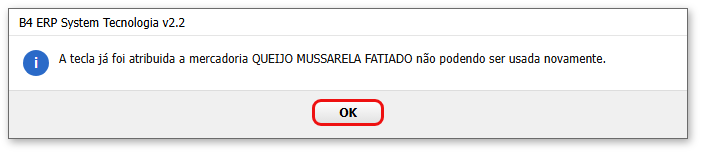
| Tecla já usada por outro produto | “A tecla já foi atribuida a mercadoria NOME não podendo ser usada novamente.” |
| Cód Bal. já existe (em produto novo) | “Aviso Importante / Existe um produto cadastrado com este mesmo CÓDIGO DE BALANÇA.” com o nome do produto; limpa o campo |
| Cód Bal. diferente do Próximo Cód. Balança | Pergunta “O sistema irá gerar o código do produto fora da sequencia. Deseja continuar ?”. Sim continua com o número digitado |
| Descrição Etiqueta preenchida e Cód Bal. vazio | “Aviso Importante / O descrição para gerar um código de produto para a balança foi preenchido. / Solução: / O campo CÓD. BALANÇA também deverá ser preenchido.” |
| Falta grupo ou marca | “O campo grupo é obrigatório !” ou “O campo marca é obrigatório !” |
| Gravação com sucesso | “Produto gravado com sucesso. Código 0000080000001” (o código muda) |
No arquivo Toledo, o preço vai com os 6 últimos algarismos do preço de 7. Um preço de R$ 10.000,00 ou mais perderia o primeiro algarismo. É improvável em produto pesado, mas fica o aviso (passo 3).
#Alterar, duplicar e excluir
- Altera (rotina 8) libera os campos do produto na tela. Grave com Ok.
- O botão Duplica pergunta “Esta operação criará um novo registro baseado no selecionado. Deseja continuar ???” e cria um produto novo a partir do que está na tela. Confira o Cód Bal. e a Tecla do novo: eles não podem repetir os do produto original.
- Exclui (rotina 9) pergunta “Deseja excluir o registro?”.
- Ao Sair com alteração pendente, o sistema pergunta “Deseja salvar as alterações neste registro?”.