
Passo 1 · Abrir a tela e conhecer os botões
A janela de abertura (Caixa Livre), as teclas de atalho, a tela do orçamento e o que cada botão da coluna da direita faz.
Conteúdo criado com apoio de inteligência artificial · em revisão pela equipe da B4 System
Ao abrir a Venda Detalhada, a primeira janela não é a do orçamento. É uma janela de abertura, chamada aqui de Caixa Livre, onde você diz quem é você e se vai começar um orçamento novo ou abrir um que já existe.
#A janela de abertura
Rotinas → Venda Detalhada (rotina 26).
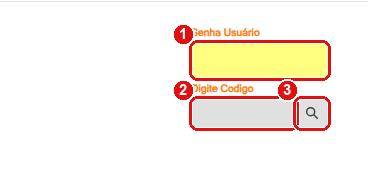
A janela de abertura. O nome da empresa, a data e a hora aparecem na parte de baixo, em letras grandes.
- Senha Usuário: digite a sua senha do sistema e tecle Enter. É o jeito de começar um orçamento novo. O sistema descobre o usuário pela senha e já preenche o vendedor com o seu nome. Se a senha não existir, nada acontece: o campo só fica selecionado para você digitar de novo.
- Digite Codigo: digite o número de um orçamento que já existe e tecle Enter para abri-lo.
- A lupa (ou a tecla F10): abre a busca de orçamentos, para quem não sabe o número.
Se você já informou a senha antes, aparece também o botão Novo, que faz o mesmo que o Enter no campo da senha.
#Teclas de atalho
Tecle F1 na janela de abertura para ver o quadro Teclas de Atalho:
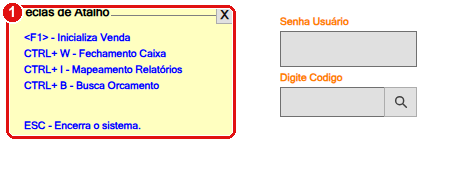
- F1 - Inicializa Venda: é o que o quadro diz. Pelo código, a tecla F1 abre este mesmo quadro de atalhos.
- CTRL + W: fechamento de caixa.
- CTRL + I: abre o Mapear Relatórios / Impressoras, onde você escolhe a impressora de cada documento (veja no Caixa).
- CTRL + B: abre a busca de orçamentos.
- ESC: o quadro diz “Encerra o sistema”.
Pelo código, o ESC na janela de abertura fecha a tela de venda e volta ao menu. O texto do quadro (“Encerra o sistema”) não bate com isso. Não vi o resultado em tela; confirme com a B4 System antes de ensinar o ESC para a equipe. Há ainda o atalho CTRL + T (ajuste do troco para o próximo fechamento de caixa), que não aparece no quadro.
Na instalação com Atendimento de balcão, o fluxo é outro: a tela abre direto e a busca de orçamento usa a senha do atendimento. Isso é ligado pelo técnico da B4 System e não é tratado aqui. O dia fechado também bloqueia o orçamento novo, com a mensagem do fechamento do dia.
#A tela do orçamento
Depois da janela de abertura, abre a tela de orçamento. O título da janela é PRÉ-VENDA seguido do nome da empresa.
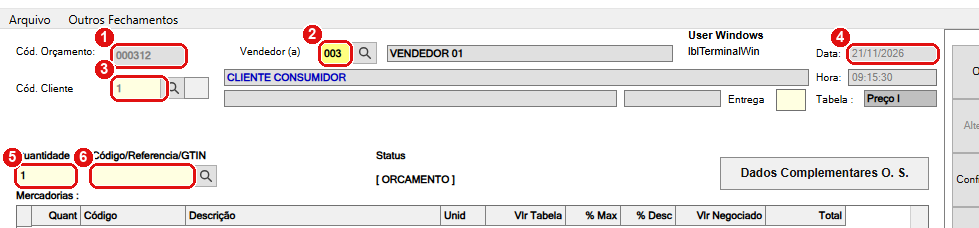
Orçamento novo. Os campos de veículo e de serviços só aparecem em alguns ramos de atividade e não estão no desenho.
- Cód. Orçamento: o número do orçamento. Num orçamento novo ele já vem preenchido pelo sistema.
- Vendedor (a): o código de quem está atendendo. Vem com o seu código.
- Cód. Cliente: o cliente. Vem com o cliente padrão (código 1).
- Data: a data do orçamento. Vem com a data de hoje e não pode ser maior que a de hoje.
- Quantidade: quanto do item. Já vem com 1.
- Código/Referencia/GTIN: o código, a referência ou o código de barras da mercadoria.
Os detalhes de cada campo estão no próximo passo.
#Os botões da direita

Os botões ficam ligados ou apagados conforme o momento: com um orçamento aberto e salvo, todos ficam ligados.
- Ok: salva e fecha o orçamento atual (a dica da tela diz “Salva e fecha o orçamento atual”). Depois de salvar, o sistema pergunta se você quer imprimir. Veja o passo 5.
- Alterar: abre o orçamento para alterações. Não aceita uma venda já efetivada.
- Confirmar: transforma o orçamento em venda (“Baixa os produtos no estoque e gera as Contas a Receber”). Veja o passo 7.
- Excluir: apaga o orçamento atual. Pede a rotina 98.
- Imprimir: imprime este orçamento.
- Sair: fecha a tela.
Abaixo dos botões fica o campo Cópias, com o número de vias que será impresso. A tela tem ainda os botões Produção e Alinhar, que só aparecem em ramos específicos (oficina, por exemplo).
A tela tem um botão Novo (“Abre um novo orçamento”), mas ele fica escondido. Para começar um orçamento novo, use a senha na janela de abertura, como mostrado acima.
#Mensagens deste passo
| O que aparece | O que significa | O que fazer |
|---|---|---|
| “O registro já se encontra em aberto no terminal … ! Tem certeza que deseja abrir para edição mesmo assim ?” | Outro computador está com este orçamento aberto para editar. | Responder Não e esperar, ou Sim só se tiver certeza de que o outro terminal parou de usar. |
| “Esta venda já foi efetivada. Impossível efetuar alterações.” | O documento já virou venda. | Para mexer em venda efetivada, use a consulta de vendas. |
| “Não foi possível reservar o número da venda (contador em uso por outro terminal). Tente novamente.” | Dois terminais pediram o número ao mesmo tempo. | Esperar um instante e tentar de novo. |