
Passo 2 · Fechar o documento como Garantia ou Troca
Usar os itens Garantia e Troca do menu Outros Fechamentos da pré-venda: o que cada um faz com o estoque, o dinheiro e a impressão, e os cuidados de cada um.
Conteúdo criado com apoio de inteligência artificial · em revisão pela equipe da B4 System
No menu Outros Fechamentos da pré-venda há dois itens para sair com a peça sem cobrar: Garantia e Troca. Cada um só aparece se a empresa ligou a opção correspondente. A lista completa dos fechamentos está em Venda detalhada, Outros Fechamentos. Aqui estão os dois que interessam à garantia.
#Garantia (rotina 149)
Use quando a peça sai para o cliente em garantia, sem cobrança: por exemplo, a peça anterior deu defeito e a loja entrega outra.
- Monte o documento com as peças que vão sair.
- Abra Outros Fechamentos → Garantia. O sistema pede a rotina 149.
- O sistema faz tudo sozinho, sem perguntar:
- zera o desconto ou acréscimo do documento;
- reserva um número novo e grava o documento como [ GARANTIA ], com a data de hoje e a marca NÃO EXISTE MOVIMENTO FINANCEIRO;
- baixa o estoque das peças;
- se a empresa usa a integração com o serviço online e o documento tem pedido de serviço, avisa o serviço com a situação Garantia;
- imprime o comprovante de garantia (GarantiaComprovante).
- Mostra “[GARANTIA] efetuada com sucesso : 000010 !” e volta ao início.
Ao clicar em Garantia, o sistema já executa: não há pergunta de confirmação e, pelo código, não confere se o documento tem itens. Confira o documento antes de clicar. Pelo código; não confirmado em tela.
O fechamento não tem desfazer. Se foi um engano, use os ajustes da Consulta de vendas e confira o estoque.
#Troca (rotina 150)
Use quando o cliente troca uma peça por outra: o que sai é igual ao que entra.
- Monte o documento com as peças que saem e as que entram.
- Abra Outros Fechamentos → Troca. O sistema pede a rotina 150.
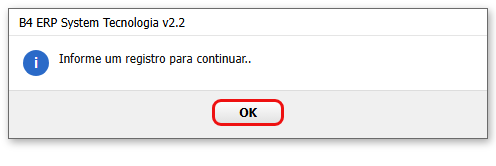
- Se o documento está vazio: “Informe um registro para continuar..”.
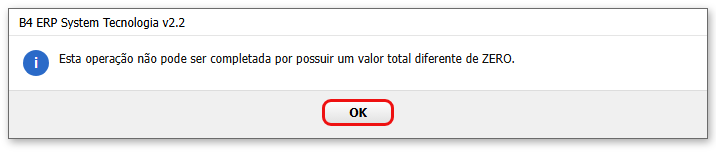
- Se o total não é zero e a empresa não aceita troca com valor diferente de zero, o sistema zera o desconto, calcula e recusa: “Esta operação não pode ser completada por possuir um valor total diferente de ZERO.”
- Dando certo, o sistema grava o documento como [ TROCA ], com a marca NÃO EXISTE MOVIMENTO FINANCEIRO, baixa o estoque e pergunta “Troca gerada com sucesso com o código … Imprime troca de mercadoria ?”. Sim imprime o comprovante de troca.
Quando a empresa aceita troca com valor diferente de zero (opção da venda), o sistema não recusa. Neste caso, a diferença deve ser cobrada por outro caminho (por exemplo, uma venda à parte). Peça à B4 System para conferir a regra da sua empresa.
#O que há de comum
| Garantia | Troca | |
|---|---|---|
| Rotina | 149 | 150 |
| Situação gravada | [ GARANTIA ] | [ TROCA ] |
| Financeiro | Nenhum (“NÃO EXISTE MOVIMENTO FINANCEIRO”) | Nenhum (“NÃO EXISTE MOVIMENTO FINANCEIRO”) |
| Estoque | Baixa as peças | Baixa as peças |
| Impressão | Comprovante sai sozinho | Pergunta se imprime |
| Total | Qualquer (o desconto é zerado) | Precisa ser zero, salvo regra da empresa |
A Troca baixa o estoque das peças do documento. Se a peça devolvida pelo cliente precisa voltar ao estoque, isso deve entrar como item de entrada do documento ou ser ajustado por Movimento de estoque. Peça à B4 System para conferir a regra da sua empresa.
O fechamento Garantia baixa a peça nova que sai. A peça com defeito que volta do cliente e vai ao fornecedor é tratada no registro da troca por garantia.
#Mensagens deste passo
| O que aparece | O que significa | O que fazer |
|---|---|---|
| “Informe um registro para continuar..” | A Troca foi pedida num documento sem itens. | Lançar os itens e repetir. |
| “Esta operação não pode ser completada por possuir um valor total diferente de ZERO.” | A troca não fecha com total diferente de zero. | Acertar os itens para o total ficar zero. |
| “Erro ao gravar: Algum produto desta venda pode estar sendo editado em outro computador na rede. Clique em Ok para tentar acesso e continuar gravando.” | Outro terminal mexe numa peça do mesmo documento. | Clicar em OK e esperar. |
| “[GARANTIA] efetuada com sucesso : … !” | O fechamento da garantia terminou. | Conferir o comprovante. |
| “Troca gerada com sucesso com o código … Imprime troca de mercadoria ?” | A troca foi gravada. | Sim imprime. |