
Passo 2 · Conhecer a tela do MDF-e
As duas abas, os botões da direita, o campo de número, o status do manifesto e quais botões ficam ligados em cada situação.
Conteúdo criado com apoio de inteligência artificial · em revisão pela equipe da B4 System
A tela Emissão MDF-e “Manifesto de Documento Fiscal Eletrônico” é uma só: nela você cria, envia, imprime, encerra e cancela. Tem duas abas: Dados MDF-e e Rodoviário.
#A tela por inteiro
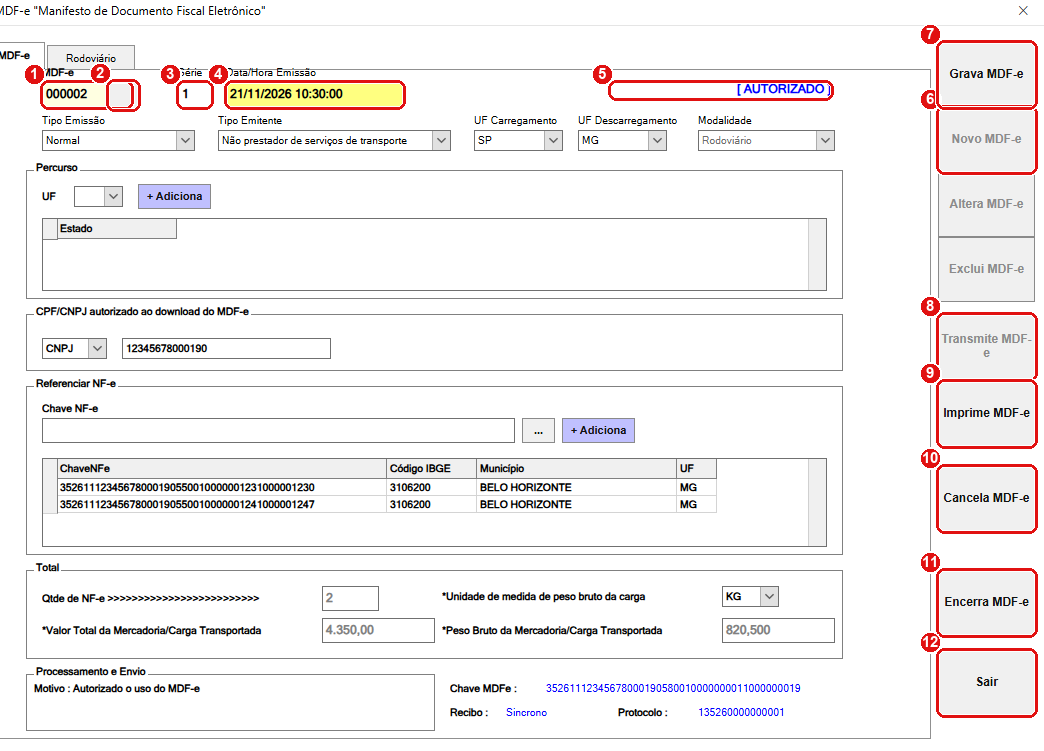
Um manifesto já autorizado (dados fictícios). Cada número do desenho é um item da lista abaixo. Desenho feito a partir da tela real, sem os ícones.
#O que fazer na tela
- MDF-e: o número do manifesto. Para abrir um manifesto, digite o número aqui e aperte Enter.
- Localizar (botão ao lado do número): abre a busca de manifestos (passo 8).
- Série: a série do manifesto. Vem do controle do sistema.
- Data/Hora Emissão: a data e a hora da criação.
- Status: a situação do manifesto: [ ANDAMENTO ], [ AUTORIZADO ], [ ENCERRADO ] ou [ CANCELADO ].
- Novo MDF-e: começa um manifesto novo.
- Grava MDF-e: grava o manifesto (novo ou alterado).
- Transmite MDF-e: envia ao governo (passo 6).
- Imprime MDF-e: mostra o DAMDFE para imprimir.
- Cancela MDF-e: cancela um manifesto autorizado (passo 8).
- Encerra MDF-e: encerra ao fim da viagem (passo 7).
- Sair: fecha a tela.
Os botões Altera MDF-e e Exclui MDF-e (abaixo de Novo MDF-e) completam a lista. Ficam desligados no desenho porque o manifesto já está autorizado.
#O que cada aba tem
| Aba | Conteúdo |
|---|---|
| Dados MDF-e | Tipo de emissão, emitente, UF de carregamento e de descarregamento, modalidade, Percurso, CPF/CNPJ autorizado ao download, Referenciar NF-e e Total. |
| Rodoviário | RNTRC, CIOT, Veículo, Proprietário, Condutor, Dados Adicionais e Respostas. |
Embaixo da tela há o quadro Processamento e Envio e, à direita, Chave MDFe, Recibo e Protocolo, que se preenchem quando o manifesto é autorizado.
#Quais botões ficam ligados
O sistema liga e desliga os botões conforme a situação do manifesto aberto:
| Situação | Altera / Exclui | Transmite | Imprime | Cancela | Encerra |
|---|---|---|---|---|---|
| [ ANDAMENTO ] (ainda não enviado) | Ligados | Ligado | Ligado | Ligado, mas só funciona se estiver autorizado | Ligado |
| [ AUTORIZADO ] | Desligados | Desligado | Ligado | Ligado | Ligado |
| [ ENCERRADO ] | Desligados | Desligado | Ligado | Ligado | Desligado |
| [ CANCELADO ] | Desligados | Desligado | Ligado | Desligado | Desligado |
Cancela e Encerra podem estar ligados num manifesto ainda [ ANDAMENTO ] (nada enviado). Se você clicar, o sistema avisa o que falta. Veja os passos 7 e 8.
#Teclas e hábitos
- Enter passa para o próximo campo. Esc volta ao campo anterior.
- Tudo é digitado em MAIÚSCULAS.
- Nas listas (Percurso, Referenciar NF-e e Condutor), clique com o botão direito numa linha para excluir o item. O sistema pergunta “Deseja realmente excluir este ítem?”.