Passo 5 · Calcular comissões (geral e individual)
Como apurar a comissão do período na tela em HTML: o cálculo geral por vendedor ou colaborador, o individual de cada pessoa, o relatório, o PDF e como ler os números.
Conteúdo criado com apoio de inteligência artificial · em revisão pela equipe da B4 System
Este é o passo em que você apura o que cada pessoa tem a receber de comissão num período. Existem dois menus:
| Menu | Rotina | Para quem |
|---|---|---|
| Gestão Administrativa → Cálculo Comissões (Geral) | 47 | Gerente, financeiro: vê todos os vendedores ou só um |
| Gestão Administrativa → Cálculo Comissão (Individual) | 46 | Cada pessoa vê só o próprio total |
A tela em HTML descrita aqui só abre se a opção de cálculo de comissões em HTML estiver ligada em Opções do sistema. Desligada (o padrão), os mesmos menus abrem o formulário anterior. Nos dois casos a regra de cálculo é a mesma.
#O cálculo geral
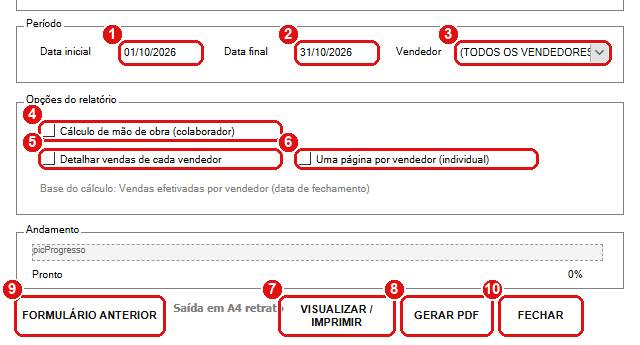
Cálculo de Comissões (Geral). Cada número do desenho é um item da lista abaixo.
#O que fazer na tela
- Data inicial: o primeiro dia do período. Pode digitar só os números (por exemplo 011026 vira 01/10/2026).
- Data final: o último dia. Não pode ser menor que a inicial. As duas datas ficam lembradas para a próxima vez.
- Vendedor: escolha TODOS OS VENDEDORES ou uma pessoa. A lista traz só usuários ativos.
- Cálculo de mão de obra (colaborador): marque para apurar a comissão de quem executou serviços (veja o passo 4). Desmarcado, apura a comissão dos vendedores. Esta opção não aparece em sistemas que não trabalham com serviços.
- Detalhar vendas de cada vendedor: além do resumo, o relatório lista cada venda de cada pessoa.
- Uma página por vendedor (individual): cada vendedor começa numa página nova, para você entregar a cada um a sua folha. Funciona junto com o detalhamento.
- VISUALIZAR / IMPRIMIR gera o relatório e abre no navegador, em A4 retrato. De lá você imprime com o botão IMPRIMIR da própria página.
- GERAR PDF gera o relatório e pede onde salvar o arquivo. Ele nunca salva sozinho.
- FORMULÁRIO ANTERIOR abre a tela antiga (Crystal Reports) por cima; ao fechar, você volta para esta.
- FECHAR fecha a tela.
A linha Base do cálculo (acima dos botões) mostra qual regra está valendo:
- Vendas efetivadas por vendedor (data de fechamento): o vendedor, quando a opção de mão de obra está desmarcada;
- Mão de obra por colaborador: faturamento (data da venda) ou lançamento (data da confirmação do serviço), com a opção marcada, conforme a configuração do passo 4.
#Com a mão de obra marcada
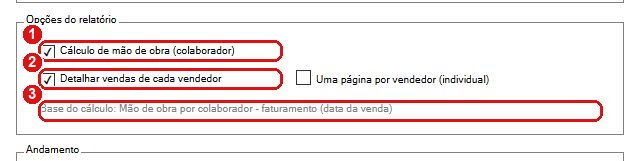
Com o cálculo de mão de obra marcado, a linha Base do cálculo mostra a regra dos colaboradores.
- Cálculo de mão de obra (colaborador) marcado.
- Detalhar vendas passa a listar, para cada colaborador, os documentos (vendas ou ordens de serviço) em que ele trabalhou. Para ver com quem cada serviço foi dividido, use a aba Comissão por colaborador do Fechamento Mensal Gerencial.
- Base do cálculo informa a regra e a data usadas.
#O que entra no cálculo
Vendedor (opção de mão de obra desmarcada):
- só vendas efetivadas (situação [ EFETIVADA ]), nunca orçamento ou pré-venda;
- pela data de fechamento da venda (a data em que ela foi efetivada);
- a comissão é a soma que a venda guardou, item por item (passo 3);
- entram só vendedores ativos e que fecharam o período com total diferente de zero.
Colaborador (mão de obra marcada): serviços com responsável, na data conforme a configuração. O serviço dividido entre dois colaboradores conta a metade para cada um.
O cálculo geral lista só usuários ativos. Se você inativou um vendedor (veja o passo de inativar usuários), as vendas dele somem do relatório geral, mesmo que ainda tenham comissão a pagar. Para fechar o mês dele, reative o usuário antes de calcular. No cálculo individual a própria pessoa sempre aparece.
#Como ler o relatório
O relatório abre numa página A4 com logotipo, empresa, período, a base de cálculo, data e hora de emissão e o usuário que emitiu.
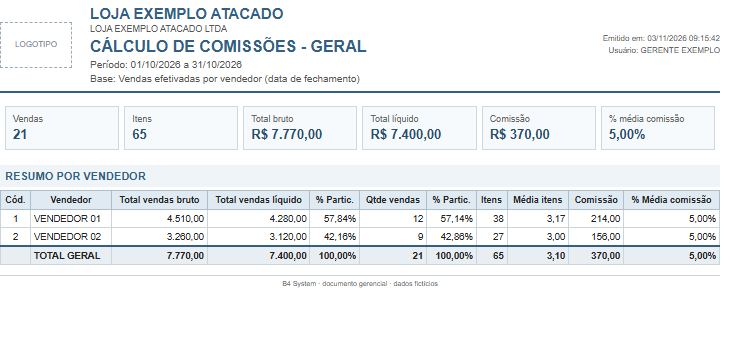
Início do relatório geral (dados fictícios): cartões de totais e resumo por vendedor.
Cartões no alto
- Vendas: quantidade de vendas.
- Itens: quantidade de itens vendidos.
- Total bruto e Total líquido (vendedor): a soma das vendas antes e depois dos descontos. Na mão de obra o cartão é Base de cálculo.
- Comissão: o total de comissão do período.
- % média comissão: a comissão dividida pelo total líquido (ou pela base, na mão de obra).
Resumo por vendedor (ou por colaborador)
Uma linha por pessoa, com: código, nome, total bruto, total líquido, % de participação no total, quantidade de vendas e a sua participação, itens, média de itens por venda, comissão e % média de comissão. A última linha é o TOTAL GERAL.
Detalhe de cada vendedor (se a opção Detalhar estiver marcada)
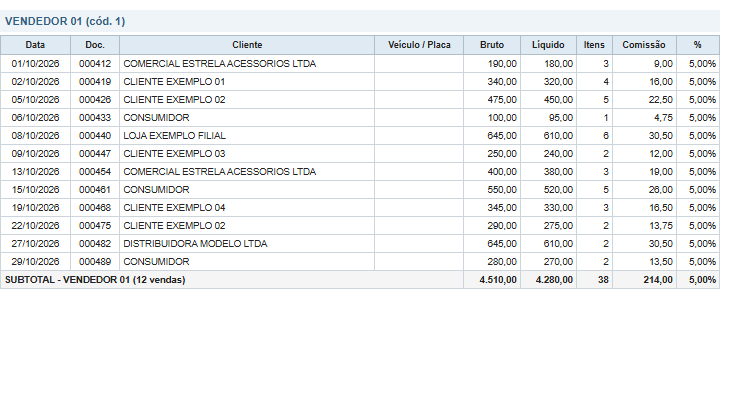
Detalhe de VENDEDOR 01: uma linha por venda e o subtotal no fim.
Cada linha mostra data, documento (número da venda), cliente, veículo/placa (só aparece quando a venda tem veículo, como em oficinas), valor bruto, valor líquido, itens, comissão e o percentual daquela venda. O subtotal confere com a linha do resumo.
Se não houver nada no período, o relatório mostra o aviso “Não existem comissões neste período para os filtros informados.”
Marque Detalhar vendas de cada vendedor e Uma página por vendedor, gere o PDF e imprima. Cada página é independente.
#O cálculo individual
Cada pessoa abre o seu total, sem acesso aos dos colegas. Nesta tela não há relatório nem PDF: só os totais na tela.
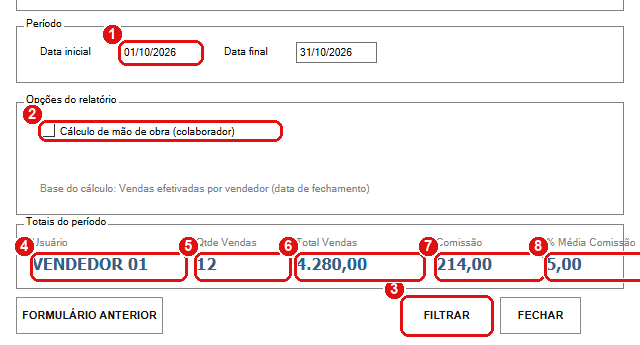
Cálculo Individual do usuário VENDEDOR 01 (dados fictícios).
- Data inicial (e a data final, ao lado): o período.
- Cálculo de mão de obra (colaborador): marque se a pessoa é técnico e quer ver a comissão dos serviços.
- FILTRAR calcula os totais.
- Usuário: a pessoa que está logada.
- Qtde Vendas: quantas vendas entraram.
- Total Vendas: o total das vendas (ou a base, na mão de obra).
- Comissão: o valor a receber.
- % Média Comissão: a comissão dividida pelo total.
Se não houver nada no período, a tela mostra “Não existem comissões neste período.”
#Mensagens deste passo
| O que aparece | O que significa | O que fazer |
|---|---|---|
| “Informe uma data inicial válida.” | A data inicial está em branco ou errada. | Digitar uma data válida. |
| “Informe uma data final válida.” | A data final está em branco ou errada. | Digitar uma data válida. |
| “A data final não pode ser menor que a data inicial.” | O período está invertido. | Corrigir as datas. |
| “Usuário não identificado para o cálculo individual.” | O sistema não sabe quem está logado. | Sair e entrar de novo no sistema. |
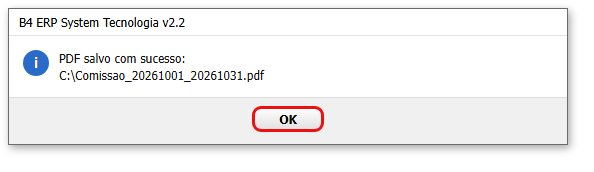
| “PDF salvo com sucesso:” seguido do caminho | O PDF foi gravado onde você escolheu. | Nada. Abra o arquivo. |
| Na linha de baixo: “Não foi possível gerar o relatório.” | O arquivo HTML não foi gerado. | Tentar de novo; se repetir, avisar a B4 System. |
| Na linha de baixo: “PDF não salvo (cancelado).” | Você fechou a janela de escolher onde salvar. | Clicar em GERAR PDF e escolher o local. |