
Passo 5 · Entrada pelo CDI
Receber o pacote de um fornecedor parceiro pelo botão BAIXAR CDI, entender a entrada criada (origem CDI, prazo à vista) e seguir para a confirmação.
Conteúdo criado com apoio de inteligência artificial · em revisão pela equipe da B4 System
O CDI é o canal pelo qual um fornecedor parceiro envia ao seu sistema os produtos e os preços de uma venda. Em vez de digitar a nota, você baixa o pacote e o sistema cria uma entrada Em Aberto com os itens. O passo a passo completo, da conferência à importação, está no assunto Importação de preços de revenda. Esta página mostra só o que você vê na Entrada de Mercadoria.
#O que fazer na tela
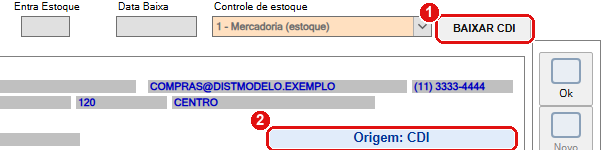
- BAIXAR CDI: abre a importação já na lista de pacotes do CDI, sem passar pelo menu. O botão só aparece se o recebimento pelo CDI estiver ligado e configurado no seu sistema (opção “CdiReceber” e chave do CDI no arquivo de configuração, feitos pela B4 System). Se você tentar com outra entrada em andamento, o sistema avisa: “Conclua ou cancele a entrada que está em andamento antes de baixar um pacote do CDI.”.
- Origem: mostra de onde a entrada veio. Pode ser Manual, XML fiscal ou CDI. Entradas antigas, de antes dessa indicação, contam como Manual.
Depois de ACEITAR E IMPORTAR na importação, a janela fecha e a compra gerada abre sozinha na Entrada. Veja aceitar e importar.
#Como a entrada do CDI chega
A importação cria a compra Em Aberto já preenchida:

- Nota Fiscal: recebe o número da venda de origem, no fornecedor.
- Emissão Nota: recebe a data da venda no pacote.
- Quantidade de parcelas: 1.
- Prazos Pgtos: 0, ou seja, à vista.
Os campos Fornecedor e Prev.Entrega (a data de hoje) também vêm preenchidos. Os itens trazem quantidade em unidades, custo e preços de venda. A Observação da entrada diz: “Importada de arquivo de precos de revenda (venda … de …). Confira custos e quantidades e use Confirmar para dar a entrada no estoque.”.
Numa entrada com origem CDI, um prazo de pagamento deixado em branco é tratado como 0 (à vista) e não impede a confirmação. Nas outras origens, prazo em branco gera o aviso “Campo preenchido de forma incorreta [Quant] + [Prazos Pgtos] favor verificar para continuar o processo !”.
#O que fazer depois
- Conferir os itens: quantidades, custos e preços, como em qualquer entrada.
- Ajustar os prazos, se o pagamento for a prazo.
- Confirmar a entrada: só aí o estoque muda. Veja confirmar a entrada e, na importação, a Entrada de Mercadoria.
- Para conferir o que mudou de preço na importação, o administrador tem o histórico de preços.
Se você importar de novo um pacote que já gerou uma compra, a compra que já existe não recebe os preços novos. Veja o aviso em Entrada de Mercadoria antes de confirmar.
#Mensagens deste passo
| O que aparece | O que significa | O que fazer |
|---|---|---|
| Botão BAIXAR CDI não aparece | O recebimento pelo CDI não está ligado neste sistema. | Pedir à B4 System para ligar o recebimento. |
| “Conclua ou cancele a entrada que está em andamento antes de baixar um pacote do CDI.” | Há outra entrada aberta e não concluída. | Concluir ou cancelar essa entrada e clicar de novo. |
| “Campo preenchido de forma incorreta [Quant] + [Prazos Pgtos] favor verificar para continuar o processo !” | Há prazo em branco numa entrada que não veio do CDI. | Preencher os prazos de pagamento. |
As demais mensagens da importação (pacote de outro CNPJ, duplicados, “Nada foi gravado…”) estão em Mensagens e o que fazer.