
Passo 5 · Entrada de madeira por romaneio
Dar entrada na madeira que chegou, por bitola e comprimento, lançando um romaneio e fechando-o para somar ao estoque. O fechamento não tem volta.
Conteúdo criado com apoio de inteligência artificial · em revisão pela equipe da B4 System
Na madeireira, a madeira que chega entra no estoque pelo romaneio: uma lista da carga recebida, com a bitola (a mercadoria), o comprimento e a quantidade de peças de cada linha. O romaneio nasce Aberto, pode ser conferido e corrigido, e só soma ao estoque quando você clica em Fecha Romaneio.
A Entrada de Mercadoria comum (compras) não lança o estoque por comprimento da madeira. Para madeira, use o romaneio (ou o ajuste manual no Detalhamento do estoque).
#Onde abrir
Menu Rotinas → Romaneio Madeiramento. O sistema pede a senha da rotina 240 (“Acesso Romaneio Madeiramento”). O item só aparece com o módulo madeireira ligado (antes de começar). A janela se chama Romaneio / Entrada Madeiramento.
#O que fazer na tela
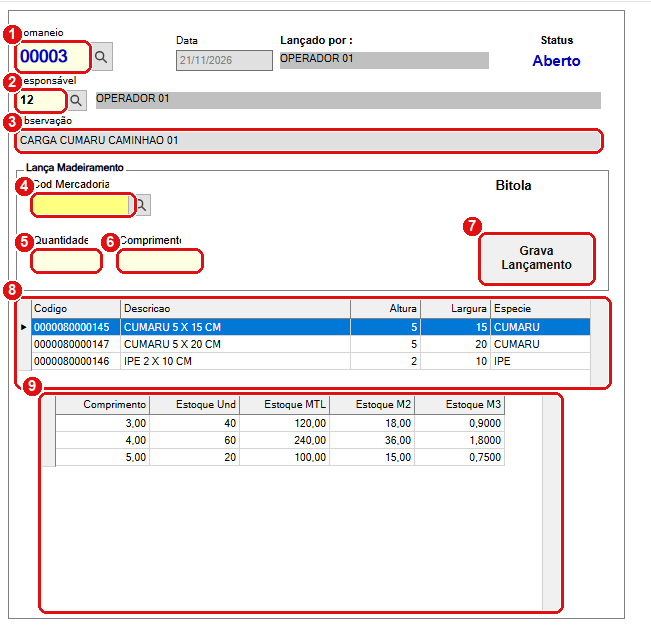
- Romaneio: o número do romaneio. Para abrir um que já existe, digite o número e aperte Enter. Num romaneio novo, o número definitivo só é dado ao salvar.
- Responsável: o código de quem recebeu a carga. É obrigatório. A lupa ao lado (“Localiza Responsável”) abre a lista de usuários.
- Observação: texto livre sobre a carga (por exemplo, o fornecedor ou a placa do caminhão).
- Cod Mercadoria: o código da bitola. Aperte Enter para o sistema mostrar a descrição, a espécie e a Bitola (altura X largura). A lupa ao lado (“Localizar Mercadoria”) abre a busca. Só aceita mercadorias de unidade MTL ou PCT.
- Quantidade: quantas peças chegaram naquele comprimento.
- Comprimento: o comprimento das peças, em metros, com duas casas (por exemplo, 3,00).
- Grava Lançamento: inclui a linha no romaneio. Exige Quantidade e Comprimento.
- Grade de bitolas (parte de cima): uma linha por bitola lançada, com Codigo, Descricao, Altura, Largura e Especie.
- Grade de comprimentos (parte de baixo): os comprimentos da bitola selecionada na grade de cima, com Comprimento, Estoque Und, Estoque MTL, Estoque M3 (e Estoque M2, quando a mercadoria converte para m²).
Além desses campos, a tela mostra a Data (sempre a de hoje, não editável), o Status (Aberto ou Fechado) e Lançado por : (o usuário logado).
#Passo a passo: dar entrada de uma carga
- Abra Rotinas → Romaneio Madeiramento e clique em Novo. O status fica Aberto.
- Informe o Responsável (código ou lupa) e, se quiser, a Observação.
- Informe o Cod Mercadoria da primeira bitola e aperte Enter.
- Digite a Quantidade e o Comprimento e clique em Grava Lançamento. A bitola aparece na grade de cima e o comprimento, na de baixo.
- Repita os passos 3 e 4 para cada bitola e comprimento da carga. Lançar de novo o mesmo comprimento da mesma bitola soma a quantidade, em vez de criar outra linha.
- Clique em Ok para salvar. Aparece “Romaneio salvo com sucesso” com o código, por exemplo 00012.
- Confira (e, se quiser, clique em Imprime).
- Para dar entrada no estoque, feche o romaneio (veja abaixo).
Exemplo (romaneio 00012, responsável OPERADOR 01, espécie CUMARU, bitola 5 × 15):
| Comprimento | Quantidade (peças) |
|---|---|
| 3,00 | 20 |
| 4,00 | 10 |
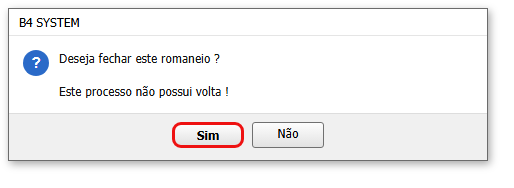
Antes de fechar, o sistema avisa que o processo não tem volta.
#Os botões do romaneio
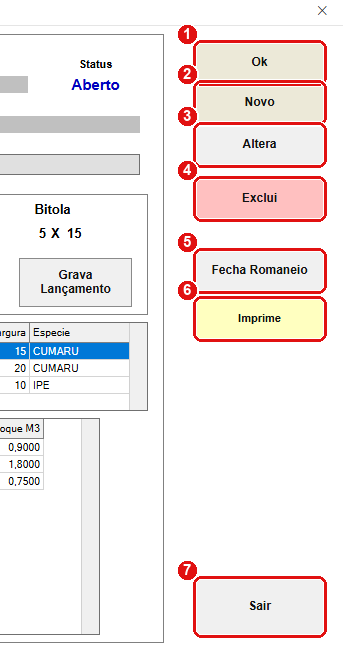
- Ok: salva o romaneio (e o que foi alterado). Exige o Responsável.
- Novo: começa um romaneio novo, com status Aberto, a data de hoje e você como “Lançado por”.
- Altera: libera o romaneio aberto para edição. Num romaneio Fechado, o sistema recusa.
- Exclui: apaga o romaneio inteiro, com todas as bitolas e comprimentos. Só vale para romaneio Aberto.
- Fecha Romaneio: soma as quantidades ao estoque e muda o status para Fechado. Não tem volta.
- Imprime: imprime o relatório Romaneio Madeiramento do romaneio na tela.
- Sair: fecha a janela.
Outros gestos úteis na tela:
- Enter avança para o próximo campo e Esc volta para o anterior.
- Botão direito sobre uma linha da grade de comprimentos: exclui aquela linha (“Deseja realmente excluir este ítem?”).
- Botão direito sobre uma linha da grade de bitolas: exclui a bitola e todos os comprimentos lançados nela (“Deseja realmente excluir esta bitola e todos registros lançados através dele ?”).
Num romaneio novo, ficam desativados Altera, Exclui e Fecha Romaneio. Ao abrir um romaneio existente (número + Enter), todos ficam ativos; num Fechado, o sistema mostra uma mensagem ao tentar alterar, excluir ou fechar. Durante a alteração, os botões de ação ficam desativados até você clicar em Ok.
#Fechar o romaneio
Com o romaneio salvo e Aberto, digite o número dele em Romaneio, aperte Enter e clique em Fecha Romaneio.
- O sistema pergunta: “Deseja fechar este romaneio ?” e avisa “Este processo não possui volta !”. Responda Sim.
- Aparece um painel de andamento: “Fechando romaneio”, “Separando dados para atualização” e “Processando : 1 de N”.
- Para cada linha do romaneio, o sistema soma a quantidade ao estoque da mesma bitola e do mesmo comprimento. Se aquele comprimento ainda não existia no estoque da bitola, a linha é criada.
- O status vira Fechado e aparece: “Processamento finalizado com sucesso !”, com “Encontrado(s) e atualizado(s) N registro(s)”.
Um romaneio Fechado não pode ser alterado, excluído nem fechado de novo, e o sistema não estorna o estoque. Antes de fechar, confira bitolas, comprimentos e quantidades (use Imprime).
Se o romaneio não tiver nenhuma linha, Fecha Romaneio não faz nada: o status continua Aberto e não aparece mensagem. Pelo código, o painel “Fechando romaneio” também não é fechado nesse caso (não visto em tela): feche a tela do romaneio e abra de novo.
O sistema soma linha por linha (cerca de meio segundo cada) e só muda o status para Fechado no final, sem transação. Se a energia, a rede ou o programa cair no meio, as primeiras linhas já foram somadas e o romaneio continua Aberto. Fechar de novo soma essas linhas outra vez. Antes de refechar um romaneio interrompido, confira no Detalhamento do estoque quais linhas já entraram. Pelo código; não visto em tela.
Fecha Romaneio atualiza a quantidade de peças de cada comprimento. Os totais MTL, m³ e m² gravados nas linhas são refeitos quando alguém abre o Detalhamento da bitola ou imprime o relatório Estoque Madeiramento (passo 6). O comprimento é guardado como texto com duas casas (por exemplo, 3,00): a venda e o romaneio usam o mesmo formato, e é por esse texto que a baixa encontra a linha.
#Corrigir um erro depois de fechado
Como o romaneio fechado não volta, a correção é feita no Detalhamento do estoque da bitola (passo 6):
- Quantidade a mais ou a menos: lance a diferença em Grava Lançamento (o campo Quantidade aceita o sinal de menos, e o lançamento é somado ao saldo daquele comprimento).
- Peças lançadas na bitola ou no comprimento errado: use Converte Madeira para tirar da linha errada e passar para a certa.
#Localizar um romaneio
Para achar um romaneio pelo que você lembra dele, clique na lupa ao lado de Romaneio (“Localizar”). Abre a janela Localizar Romaneio.
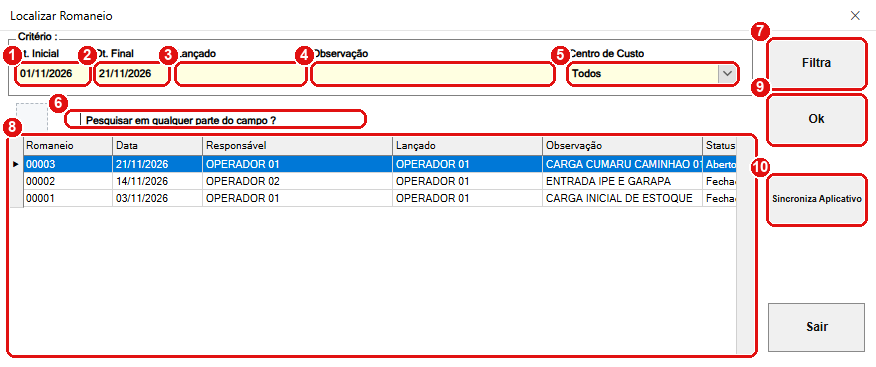
- Dt. Inicial: o romaneio é desta data em diante.
- Dt. Final: o romaneio é até esta data. Se você preencher só uma das datas, o filtro vale a partir dela (inicial) ou até ela (final); com as duas, vale o período.
- Lançado: parte do nome de quem lançou.
- Observação: parte do texto da observação.
- Status (caixa ao lado): Aberto, Fechado ou Todos (o padrão).
- Pesquisar em qualquer parte do campo ?: marcada, Lançado e Observação procuram o texto em qualquer parte do campo. Desmarcada, procuram só pelo começo. Ao marcar ou desmarcar, o sistema já refaz a busca.
- Filtra: aplica os filtros. Se não achar nada, aparece “Não existe nenhum registro com este dado.”.
- Grade: mostra Romaneio, Data, Responsável, Lançado, Observação e Status, com os mais recentes primeiro. Duplo clique (ou Enter) numa linha escolhe o romaneio.
- Ok (ou Sair): Ok devolve o romaneio escolhido para a tela principal; Sair fecha sem escolher.
- Sincroniza Aplicativo: busca no aplicativo os romaneios novos (veja a próxima seção).
#Sincronizar romaneios do aplicativo
Se a sua madeireira usa o aplicativo, os romaneios lançados lá podem ser trazidos para o sistema com Sincroniza Aplicativo, na janela Localizar Romaneio.
- Deixe as duas datas em branco. Se alguma estiver preenchida, o sistema avisa: “O sistema não deve possuir os campos data inicial e data final preenchidos !”.
- Clique em Sincroniza Aplicativo. Um painel mostra o andamento: “Analisando token criptografico”, “Sincronizando e convertendo dados” e “Marcando dados como sincronizados”.
- No fim aparece “Foram sincronizados : N romaneios !”. Se não havia nenhum, aparece “Não foi(ram) encontrado(s) registro(s) para sincronizar !”.
- Os romaneios que chegam entram com o status Aberto. Nada muda no estoque ainda. Abra cada um, confira e use Fecha Romaneio.
Para a sincronização funcionar, o seu usuário precisa ter o acesso ao aplicativo configurado e o sistema precisa estar ligado ao serviço. Quem configura é a B4 System. Veja também integração com o aplicativo. Se aparecer “Falha ao sincronizar registro com webservice !”, avise a B4 System.
#Mensagens deste passo
| O que aparece | O que significa | O que fazer |
|---|---|---|
| “Informações incompletas ! Favor corrigir o problema antes de prosseguir.” | Faltou Quantidade ou Comprimento em Grava Lançamento. | Preencher os dois campos. |
| “A mercadoria selecionada não possui uma unidade válida para prosseguir ! [ X ] inválida” | O Cod Mercadoria informado não é MTL nem PCT. | Escolher uma bitola de unidade MTL ou PCT. |
| “O valor informado não é um valor válido !” | Foi digitado texto onde devia haver número. | Digitar só números (a vírgula separa os decimais). |
| “O campo [Responsável] é um campo obrigatório para este formulário. Informe um responsável válido para continuar !” | Faltou o Responsável ao clicar em Ok. | Informar o código do responsável. |
| “Romaneio salvo com sucesso Código 00012” | O romaneio foi salvo e recebeu o número definitivo. | Anotar o número. |
| “Romaneio não encontrado com este código !” | O número digitado não existe. | Conferir o número ou usar a lupa. |
| “Este romaneio não pode ser alterado por já estar com Status [ Fechado ]” | Tentou Altera num romaneio fechado. | Corrigir pelo Detalhamento do estoque (veja acima). |
| “Este romaneio não pode ser excluido por já estar com Status [ Fechado ]” | Tentou Exclui num romaneio fechado. | Idem. |
| “Dejeja excluir o romaneio nº 00012 com todos seus lançamentos !” | Pergunta antes de excluir. | Sim apaga o romaneio inteiro. |
| “Romaneio excluido com sucesso !” | O romaneio aberto foi apagado. | Nada a fazer. |
| “Deseja fechar este romaneio ? Este processo não possui volta !” | Pergunta antes de fechar. | Sim só depois de conferir. |
| “Este romaneio não pode ser fechado por já estar com Status [ Fechado ]” | O romaneio já foi fechado antes. | Nada a fazer: o estoque já foi somado. |
| “Processamento finalizado com sucesso ! Encontrado(s) e atualizado(s) N registro(s)” | O estoque foi somado. | Conferir no Detalhamento do estoque. |
| “Não há nenhum ítem selecionado para exclusão.” | Clicou com o botão direito onde não há linha. | Selecionar a linha antes. |
| “Não existe nenhum registro com este dado.” | A busca de romaneio não achou nada. | Ampliar o período ou limpar os filtros. |
| “O sistema não deve possuir os campos data inicial e data final preenchidos !” | Sincroniza Aplicativo com datas preenchidas. | Limpar as duas datas. |
| “Foram sincronizados : N romaneios !” / “Não foi(ram) encontrado(s) registro(s) para sincronizar !” | Resultado da sincronização. | Se N > 0, abrir e fechar cada romaneio novo. |
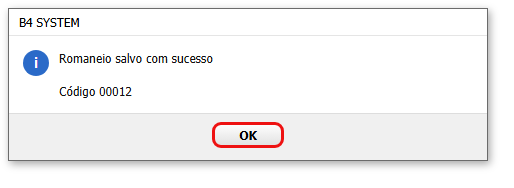
Depois de salvar, anote o código para fechar o romaneio mais tarde.