
Passo 8 · Corte, acessórios e impressões da venda
Imprimir o orçamento do cliente, a lista de corte da serraria e a lista de acessórios, entender o Tipo do grupo (MADEIRA ou ACESSORIO) e reimprimir na Consulta de Vendas.
Conteúdo criado com apoio de inteligência artificial · em revisão pela equipe da B4 System
A venda de madeira gera três papéis: o orçamento que vai para o cliente, a lista de corte (o que a serraria precisa cortar) e a lista de acessórios (o que sai junto e não é madeira). Este passo mostra como imprimir cada um e como o sistema decide o que entra em cada lista.
#Imprimir na tela do orçamento
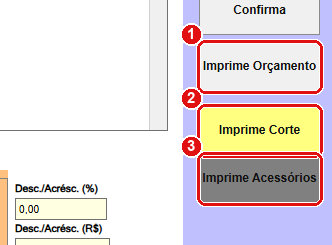
Os três botões ficam na tela Orçamento/Venda, na mesma área dos botões Duplica e Confere Estoque Madeiramento (passo 7).
#O que fazer na tela
- Imprime Orçamento: imprime o orçamento do cliente em A4 (relatório OrcamentoMadeireira_A4). Ele leva o total bruto, o total de beneficiamento, o desconto ou acréscimo e o nome do vendedor. Depois de imprimir, o sistema salva o orçamento (Ok). Orçamentos com status [ CONSIG ] imprimem a Consignação, e os demais status caem na OS.
- Imprime Corte: imprime a lista de corte (relatório MadeireiraCorte_A4), só com os itens de madeira. O orçamento precisa ter pelo menos um item de unidade MTL.
- Imprime Acessórios: imprime a lista de acessórios (relatório MadeireiraAcessorio_A4), só com os itens que não são madeira. O orçamento precisa ter pelo menos um item de unidade diferente de MTL.
Os relatórios são montados a partir do número do orçamento. Salve o orçamento (Ok) antes de imprimir a lista de corte ou a de acessórios.
#Como o sistema separa corte e acessórios
O que decide em qual lista cada item sai é o Tipo do grupo da mercadoria, cadastrado em Arquivo → Cadastro → Produto → Grupo (senha 42), no campo Tipo.
| Tipo do grupo | Sai em |
|---|---|
| MADEIRA | Imprime Corte |
| ACESSORIO | Imprime Acessórios |
| qualquer outro texto, ou em branco | em nenhuma das duas listas (o item continua saindo no orçamento) |
O sistema compara o texto do Tipo letra por letra: MADEIRA e ACESSORIO, em maiúsculas e sem acento. Se o grupo estiver com “Acessório”, “ACESSÓRIO” ou outro texto, os itens dele não saem nem na lista de corte nem na de acessórios. O campo Tipo é uma lista editável: ela mostra “-” e os tipos que já foram usados. Peça ajuda à B4 System antes de mudar o Tipo de um grupo que já tem vendas.
Além do Tipo do grupo, a tela confere a unidade só para liberar o botão: o corte exige ao menos um item MTL e os acessórios exigem ao menos um item que não seja MTL. Se não houver, o sistema avisa e não imprime.
#Reimprimir na Consulta de Vendas
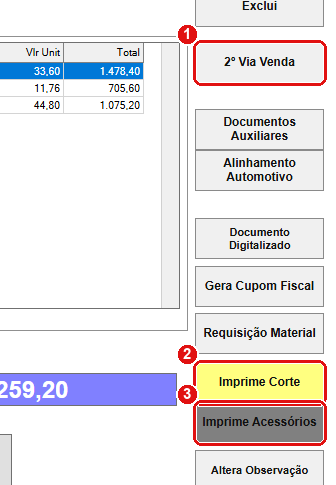
Depois que a venda é efetivada, os papéis são reimpressos pela Consulta de Vendas (Rotinas → Consultar Vendas). Os botões aparecem quando o módulo madeireira está ligado e ficam ativos quando há uma venda aberta na tela.
#O que fazer na tela
- 2º Via Venda: reimprime a venda no mesmo modelo do orçamento da madeireira (OrcamentoMadeireira_A4), com os totais e o vendedor.
- Imprime Corte: reimprime a lista de corte da venda (itens de grupo MADEIRA).
- Imprime Acessórios: reimprime a lista de acessórios (itens de grupo ACESSORIO).
Na Consulta de Vendas esses dois botões não conferem se existem itens de MTL ou de outra unidade. Se não houver item do grupo certo, o relatório sai sem linhas, sem mensagem.
#Para onde vai a impressão (Mapear Relatórios)
Cada relatório pode ser enviado para a tela, para a impressora padrão ou para uma janela de escolha de impressora. Isso se configura em Utilitários → Ferramentas → Mapear Relatórios / Impressoras (senha 54).
- Na lista Relatórios do sistema, escolha o relatório (use o filtro Somente RPT para achar os arquivos OrcamentoMadeireira_A4, MadeireiraCorte_A4 e MadeireiraAcessorio_A4).
- Em Selecione a impressora para este relatório, escolha Visualiza Impressão, Impressora Padrão ou Exibir Caixa de Diálogo, ou uma impressora do Windows.
- Ajuste as Cópias e, se a B4 System indicar, o Diretório Layout Relatório.
A tela mostra o terminal (o computador) que você está configurando. Se a opção Bloqueia Fila de Impressão. estiver marcada e outra impressão estiver em andamento, o sistema avisa “Fila de impressão ocupada, favor enviar novamente em alguns segundos !”.
Os modelos (layout) dos três relatórios são arquivos do Crystal Reports. Para mudar o desenho ou incluir o logotipo da sua madeireira, fale com a B4 System.
#Mensagens deste passo
| O que aparece | O que significa | O que fazer |
|---|---|---|
| “Não existe(m) item(s) para gerar este relatório !” e “Obc.: Obrigatório itens com unidade = MTL” | Imprime Corte sem nenhum item MTL no orçamento. | Conferir as unidades dos itens. A lista de corte é só para peças em MTL. |
| “Não existe(m) item(s) para gerar este relatório !” e “Obc.: Obrigatório itens com unidade diferente de MTL” | Imprime Acessórios sem nenhum item que não seja MTL. | Não há acessórios neste orçamento. |
| Relatório sai sem linhas | O grupo dos itens não tem o Tipo MADEIRA ou ACESSORIO escrito igual. | Conferir o Tipo do grupo (veja o aviso acima). |
| “Fila de impressão ocupada, favor enviar novamente em alguns segundos !” | Bloqueia Fila de Impressão. está marcada e outra impressão estava rodando. | Esperar alguns segundos e enviar de novo. |
Imprima o orçamento para o cliente aprovar, e só depois efetive. Na saída da mercadoria, imprima o corte para a serraria e os acessórios para quem separa o pedido (passo 9).