
Passo 5 · Lançamento Comodato: retorno do barril
Usar a tela Retorno Comodato: listar e confirmar os lançamentos do serviço online (aba Retorno Webservice), lançar um retorno à mão (aba Lançamento Manual) e excluir um registro com motivo.
Conteúdo criado com apoio de inteligência artificial · em revisão pela equipe da B4 System
Esta tela cuida de quem está com os barris e de quando eles voltam. Ela tem duas abas: Retorno Webservice (traz os lançamentos do serviço online) e Lançamento Manual (você lança o retorno).
#Abrir a tela
Clique no botão Lançamento Comodato do painel do menu, ou em Syncronia online → Lançamento Comodato (rotina 218). O título é Retorno Comodato.
Ao abrir, o sistema limpa a lista de pendentes e já consulta o serviço online sozinho, como se você tivesse clicado em Lista Retiradas.
#Aba Retorno Webservice
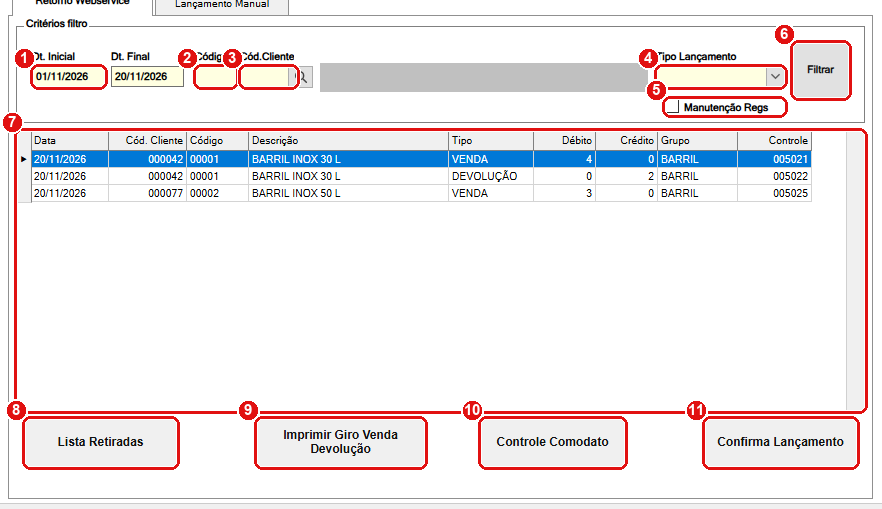
A lista mostra os lançamentos que vieram do serviço online e ainda esperam a sua confirmação. As colunas da lista são aproximadas. Os dados são fictícios.
#O que fazer na tela
- Dt. Inicial (e Dt. Final): o período dos lançamentos. Digite datas válidas.
- Código: filtra por um imobilizado.
- Cód.Cliente: filtra por cliente. O nome aparece ao lado. A lupa pesquisa.
- Tipo Lançamento: VENDA ou DEVOLUÇÃO.
- Manutenção Regs: troca a lista. Desmarcada, mostra os lançamentos pendentes vindos do serviço. Marcada, mostra os já confirmados, onde se pode excluir (veja abaixo).
- Filtrar: aplica os critérios.
- A lista: um lançamento por linha, com a data, o cliente, o imobilizado, o tipo, o Débito (barris que saíram) e o Crédito (barris que voltaram).
- Lista Retiradas: sincroniza com o serviço online (veja abaixo).
- Imprimir Giro Venda Devolução: imprime o relatório Retorno Comodato com a lista que está na tela, respeitando os filtros.
- Controle Comodato: abre o relatório de comodato (rotina 253).
- Confirma Lançamento: confirma os lançamentos da lista.
#O que o Lista Retiradas faz
Em ordem, com mensagens na barra de status:
- Pede ao serviço online que cancele os lançamentos que você excluiu ou cancelou aqui (“Cancelando ou excluindo registro(s) encontrado(s) no servidor WEB !”).
- Envia as vendas que ficaram pendentes por falta de internet (“Criando registro(s) encontrado(s) para envio !” e “Registrando dados no servidor web !”).
- Busca os lançamentos novos que o serviço guardou para você (“Pegando retorno servidor web !” e “Convertendo dados em tabela local !”).
Se não houver nada novo, aparece “Não foram encontrados registros para confirmação !”.
#O que o Confirma Lançamento faz
Guarda os lançamentos da lista como confirmados (os que já estiverem confirmados não são repetidos), avisa o serviço de que foram recebidos e limpa a lista de pendentes. Se a lista estiver vazia, aparece “O sistema não pode encontrar nenhum registro para continuar !”.
Pelo código desta tela, o Confirma Lançamento não altera o Qtde Giro nem o Qtde Vazio do imobilizado. Só o Lançamento Manual (aba ao lado) e a venda mexem no saldo. Se o seu entregador devolve barris pelo serviço online, confira o saldo depois de confirmar e acerte, se precisar, pela movimentação ou por Editar Quantidades. Não conferi em tela se o serviço online faz esse acerto por outro caminho.
#Excluir um registro confirmado
- Marque Manutenção Regs e clique em Filtrar.
- Clique com o botão direito na linha. Se Manutenção Regs estiver desmarcada, aparece “Opção válida somente quando manutenção regs está selecionado !”.
- O sistema pede a rotina 270.
- Responda Sim a “Deseja realmente excluir o registro selecionado ?”.
- Escreva o motivo, com no mínimo 15 caracteres: “Informe o motivo desta exclução para futura auditoria !”. O motivo fica no controle de usuários, junto com o tipo do lançamento. Se for curto, aparece “O motivo deve conter no mínimo 15 caracters !” e nada é excluído.
A exclusão apaga o registro local. Pelo código, ela não pede ao serviço online que cancele e não devolve o saldo do barril. Use só para corrigir um lançamento duplicado e acerte o saldo, se for o caso.
#Aba Lançamento Manual
Use quando o cliente devolve barris no balcão, ou para lançar o saldo que um cliente já tinha antes do sistema.
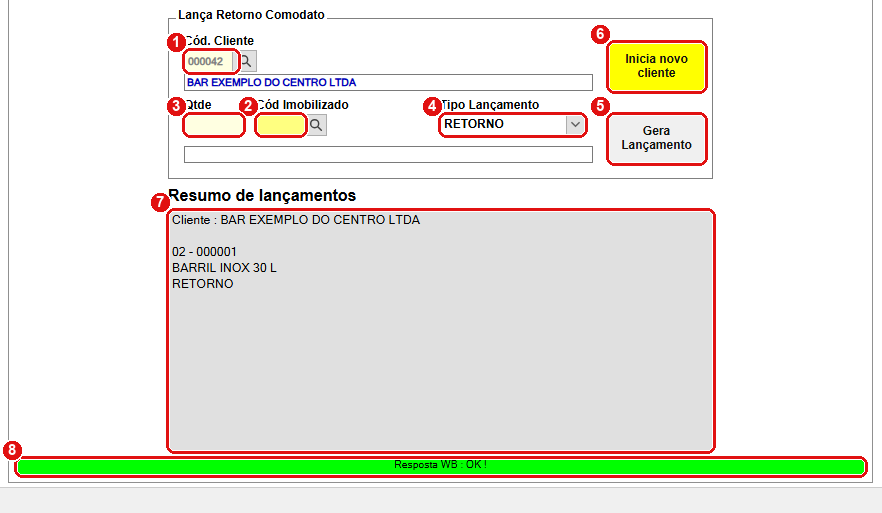
Cliente travado, tipo RETORNO e a resposta do serviço em verde. Os dados são fictícios.
#O que fazer na tela
- Cód. Cliente: o cliente. Digite o código ou use a lupa. Ao seguir, o cliente trava.
- Cód Imobilizado: o barril. Aperte Enter para conferir. Se não existir, aparece “Registro não encontrado”.
- Qtde: quantos barris. Se estiver vazia, o sistema sugere 1.
- Tipo Lançamento: escolha o tipo (tabela abaixo).
- Gera Lançamento: envia o lançamento ao serviço online e, se ele responder OK, grava e acerta o saldo. Só fica ativo depois que o cliente trava e o imobilizado é conferido.
- Inicia novo cliente: destrava o cliente para um novo lote de lançamentos. Aparece depois que o primeiro cliente é travado.
- Resumo de lançamentos: lista o que você lançou para o cliente: quantidade, código, nome e tipo.
- A faixa de resposta: verde “Resposta WB : OK !” (some em 2 segundos) ou vermelha “Resposta WB : Falha ao enviar para servidor !” (some em 3 segundos). Na falha, nada é gravado.
#Os três tipos
| Tipo | O que registra | Efeito no saldo do imobilizado |
|---|---|---|
| RETORNO | O cliente devolveu barris (crédito). | Qtde Vazio aumenta e Qtde Giro diminui. |
| SALDO_CLI | Saldo de barris que o cliente já tinha (débito). | Qtde Vazio diminui e Qtde Giro aumenta. |
| SALDO_FAB | Saldo registrado pela fábrica (crédito). | Só registra. Não mexe no saldo do cadastro. |
Passo a passo de um retorno:
- Abra a aba Lançamento Manual.
- Informe o Cód. Cliente, o Cód Imobilizado e a Qtde.
- Escolha RETORNO e clique em Gera Lançamento.
- Espere a faixa verde. Repita para outro imobilizado do mesmo cliente, ou clique em Inicia novo cliente.
O lançamento manual só vale quando o serviço online responde. Sem internet, a faixa fica vermelha e o saldo não muda. Tente de novo quando a conexão voltar.
O código não confere se o cliente tinha aquela quantidade de barris. Um RETORNO de 10 barris pode deixar o Qtde Giro negativo. Confira o Resumo antes de gerar.
#Mensagens deste passo
| O que aparece | O que significa | O que fazer |
|---|---|---|
| “Não foi encontrado nenhum webservice configurado para este sistema !” | O endereço do serviço online não está configurado. | Chamar o suporte da B4 System. |
| “O sistema não pode encontrar nenhum registro para continuar !” | A lista está vazia (ao imprimir ou ao confirmar). | Clicar em Lista Retiradas e Filtrar de novo. |
| “Não foram encontrados registros para confirmação !” | O serviço não tem lançamentos novos. | Nada a fazer. |
| “Opção válida somente quando manutenção regs está selecionado !” | Você clicou com o botão direito sem marcar Manutenção Regs. | Marcar a opção e Filtrar. |
| “Deseja realmente excluir o registro selecionado ?” | Confirmação da exclusão. | Sim só se for mesmo excluir. |
| “O motivo deve conter no mínimo 15 caracters !” | O motivo foi curto. | Repetir a exclusão com um motivo maior. |
| “Registro não encontrado”, “Favor verificar se o código digitado é um código válido” | O Cód Imobilizado não existe. | Conferir o número ou pesquisar. |
| Faixa vermelha “Resposta WB : Falha ao enviar para servidor !” | O serviço online não respondeu OK. | Conferir a internet e lançar de novo. |