
Passo 1 · Número da entrega na venda
Marcar a venda com o número da entrega, a data e a hora combinadas, e deixar a região do cliente pronta. É o que liga a venda ao romaneio de entrega.
Conteúdo criado com apoio de inteligência artificial · em revisão pela equipe da B4 System
O romaneio de entrega só encontra a venda se ela estiver marcada. Esta página mostra as três marcas: a região do cliente, o número da entrega e a data e a hora da entrega. Os dados abaixo são fictícios.
#A região do cliente
No cadastro do cliente há o campo Região. Escolha uma região da lista ou digite uma nova. A lista é montada com as regiões que já foram usadas em outros clientes. Quando você digita uma região nova e salva, ela passa a aparecer nas listas.
- O Romaneio Entrega, o Relatório Frete e a tela Retira ou Entrega Mercadoria filtram por essa região.
- Escreva sempre do mesmo jeito: CENTRO e **CENTRO ** (com espaço) viram duas regiões. O sistema só tira os espaços do começo e do fim quando você sai do campo.
O passo a passo do cadastro está no assunto Clientes. Aqui só interessa o campo Região.
#O número da entrega
Na tela de venda há o campo Entrega, ao lado de Tabela. Ele aceita 3 números e começa em 0.
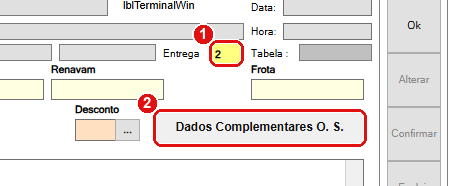
- Entrega: digite o número da entrega em que esta venda vai sair (por exemplo, 2). Deixe 0 se não houver entrega.
- Dados Complementares O. S.: abre o quadro com a data e a hora da entrega. Veja a seguir.
O sistema só guarda o número. O que ele significa (um veículo, uma rota, uma viagem do dia) é combinado por você. O importante é que todas as vendas da mesma carga recebam o mesmo número, porque é por ele que o Romaneio Entrega agrupa.
O romaneio compara o texto do número. Se a venda foi gravada com 2 e você pesquisa 002, o relatório pode sair vazio. Na dúvida, use o mesmo número, sem zeros à esquerda, nas vendas e no romaneio. Não conferi em tela como o campo guarda os zeros.
#Data e hora da entrega
Clique em Dados Complementares O. S. para abrir o quadro Dados Complementares Ordem de Serviço. Ele tem os dados da ordem de serviço e, no meio, o que interessa à entrega.
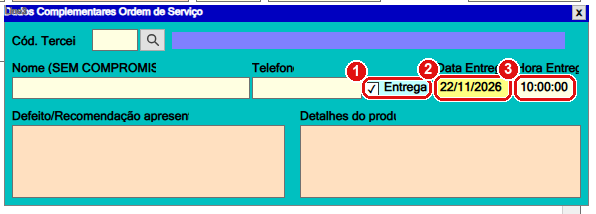
- Entrega: marque se esta venda deve ser entregue. Só as vendas marcadas aparecem na grade Entrega da tela Retira ou Entrega Mercadoria.
- Data Entrega: a data combinada com o cliente.
- Hora Entrega: a hora combinada.
Os outros campos do quadro (terceiro, nome, telefone, defeito, detalhes do produto e dados de comodato) são da ordem de serviço. Para fechar o quadro, clique no x do canto.
O técnico da B4 System pode ligar a regra Obriga data de entrega para certos tipos de documento. Com ela ligada, ao confirmar a venda sem a data, o sistema abre o quadro e avisa: “Este documento é do tipo [ VENDA ]. E o campo data entrega é obrigatório para continuar.”. Preencha a Data Entrega e confirme de novo. Em orçamento e em pré-venda não pede.
#Achar as vendas por entrega
- Na busca de orçamentos há uma lista Entrega para filtrar pelo número da entrega, e a opção Data Entrega para pesquisar pela data de entrega em vez da data do documento.
- Na busca de vendas também existe a opção Data Entrega. Essa busca usa a previsão de entrega gravada na venda.
O sistema guarda mais de uma data de entrega: a Data Entrega do quadro acima, a previsão de entrega (usada na busca e no Relatório Frete) e a data em que a mercadoria foi realmente entregue (marcada na tela Retira ou Entrega Mercadoria). E o Romaneio Entrega filtra pela data da venda. Por isso, o mesmo dia pode dar resultados diferentes em cada relatório. Não encontrei na tela de venda um campo onde digitar a previsão de entrega: ela é gravada quando a venda nasce na tela Retira ou Entrega com Entregar marcado (passo 2).