
Criar a nota: número, série, destinatário e CFOP
Abrir o emissor, criar uma nota nova, ver o número e a série, escolher o destinatário e a natureza da operação (CFOP), e entender o tipo da NF-e (Normal, Complementar, Ajuste, Devolução).
Conteúdo criado com apoio de inteligência artificial · em revisão pela equipe da B4 System
Abra o emissor em Faturamento → Emissor NF-e (Mod 55). A tela NFe - Nota Fiscal Eletrônica abre em branco, com os botões da direita.
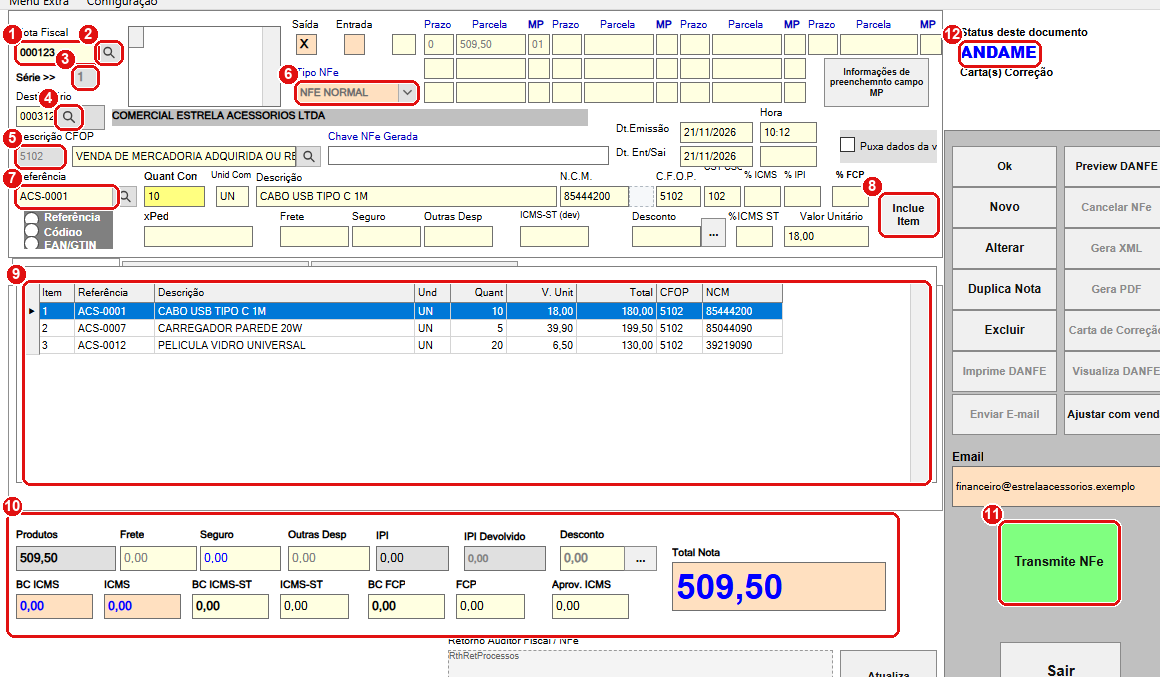
Emissor de NF-e com uma nota em ANDAMENTO. Dados fictícios.
#O que fazer na tela
- Nota Fiscal: o número da nota. Numa nota nova, é preenchido pelo sistema. Para abrir uma nota existente, digite o número e tecle Enter.
- A lupa abre a busca de notas fiscais.
- Série: série da NF-e, vinda da configuração da empresa (normalmente 1). Não se digita.
- Destinatário: código do cliente. A lupa ao lado busca no cadastro; o nome aparece na faixa cinza ao lado.
- Descrição CFOP e o código do CFOP: a natureza da operação (por exemplo, 5102 - venda de mercadoria adquirida ou recebida de terceiros).
- Tipo NFe: Normal, Complementar, Ajuste ou Devolução. O sistema escolhe sozinho conforme o CFOP.
- Referência: o campo para começar a lançar os itens (próximo passo).
- Inclue Item (assim escrito na tela) grava o item na nota.
- A grade com os itens lançados.
- Os totais da nota.
- Transmite NFe: envia a nota à SEFAZ (passo 5).
- Status deste documento: ANDAMENTO, AUTORIZADA ou CANCELADA.
#Criar uma nota nova
- Clique em Novo.
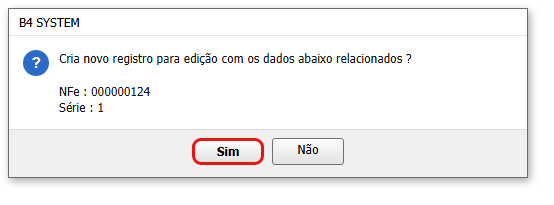
- O sistema mostra o próximo número e a série: “Cria novo registro para edição com os dados abaixo relacionados ? NFe : 000000124 Série : 1”. Clique em Sim.
- O cabeçalho já vem com data de emissão e data de entrada/saída de hoje, a hora atual, o tipo Normal e o CFOP padrão da empresa.
- Escolha o destinatário e confira o CFOP.
- Marque se é Saída ou Entrada (a nota de venda é Saída).
- Siga para os itens.
#O cabeçalho em detalhe
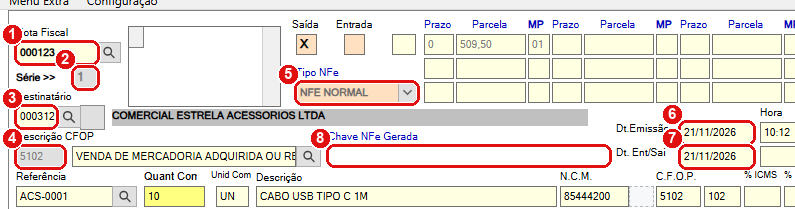
Cabeçalho da nota.
#O que fazer na tela
- Nota Fiscal (número).
- Série.
- Destinatário: código do cliente.
- CFOP: código da natureza da operação.
- Tipo NFe.
- Dt. Emissão: data da emissão da nota.
- Dt. Ent/Sai: data de entrada ou saída da mercadoria. Não pode ser menor que a emissão.
- Chave NFe Gerada: preenchida pela SEFAZ depois de autorizada; fica em branco enquanto a nota está em andamento.
#Tipo da NF-e
| Tipo | Quando é usado |
|---|---|
| Normal | Venda, remessa e demais operações comuns. |
| Complementar | Complementa valor ou imposto de uma nota já emitida. Exige referenciar a nota original. |
| Ajuste | Ajuste de nota. Exige referenciar a nota original. |
| Devolução | Devolução de mercadoria. Exige referenciar a nota original. |
O tipo muda sozinho quando você escolhe o CFOP (a finalidade vem do cadastro da natureza da operação). A nota referenciada é informada na aba Observação\Outros parâmetros (passo 3).
#Localizar uma nota
Clique na lupa do campo Nota Fiscal: abre Localizar Nota Fiscal, com filtros e a lista.
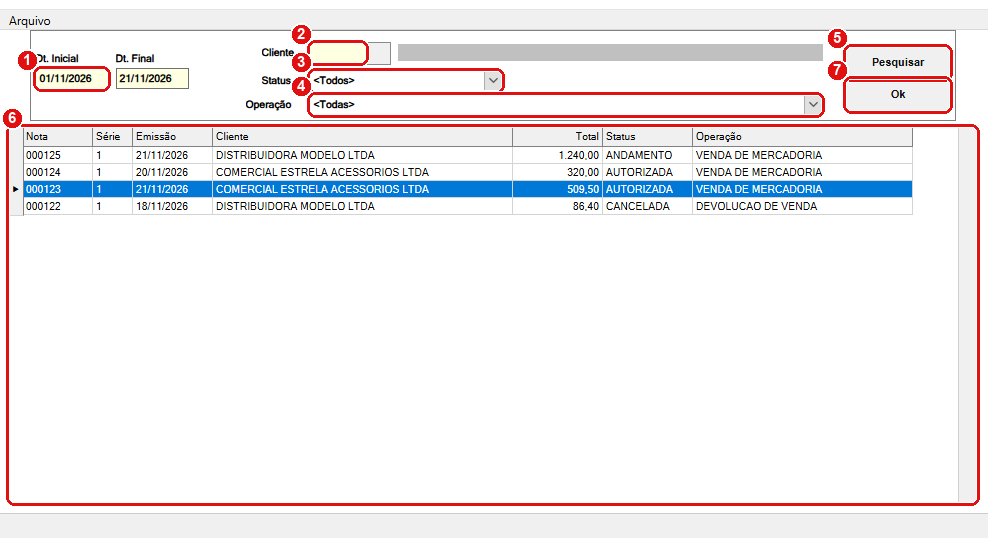
Busca de notas fiscais.
#O que fazer na tela
- Dt. Inicial e Dt. Final: o período.
- Cliente: código do destinatário.
- Status: situação da nota.
- Operação: natureza da operação.
- Pesquisar monta a lista.
- A lista de notas. Selecione e use Ok.
- Ok abre a nota selecionada no emissor.
#Alterar e excluir uma nota em andamento
- Alterar precisa da rotina 127. Só vale para nota em ANDAMENTO e sem chave. Fora disso o sistema avisa: “Este processo não é permitido pois este documento encontra-se : Status : … Obs.: Documento encontra-se registrado na base de dados da SEFAZ !” ou “Este documento já possue uma Chave de NFe Gerada.”.
- Excluir precisa da rotina 126 e pergunta “Deseja excluir o registro??”.
- Duplica Nota cria outra nota com os mesmos dados. Pergunta “Deseja duplicar a nota fiscal n. … ?” e depois informa “Nota n. … gerada com sucesso”.
- Ao Sair com a nota em edição, o sistema pergunta “Deseja salvar as alterações neste registro?” (Sim, Não, Cancelar).
#Mensagens deste passo
| O que aparece | O que significa | O que fazer |
|---|---|---|
| “Já existe uma nota fiscal gerada: Número : … STATUS : … OBS.: Será necessário alterar a configuração da última nota fiscal emitida no módulo de faturamento.” | O próximo número já está ocupado por uma nota que não foi autorizada nem cancelada. | Não force o número. Abra essa nota, ou peça ao suporte para ajustar a numeração. |
| “O sistema detectou que a nota número … Não existe salva neste sistema. Deseja que o sistema inclua uma nova nota com este número ?” | A numeração está na frente de uma nota que não foi gravada. | Sim reaproveita o número que ficou sem nota. Converse com o contador se for número já usado. |
| “Dados de itens recuperados. Favor conferir se todos itens perdidos foram recuperados com sucesso !” | O sistema recuperou itens de uma nota interrompida. | Confira os itens. |
| “Data e hora de emissão é menor que data e hora de saída ou entrada. Revise estes campos antes de continuar.” | A emissão é anterior à entrada/saída. | Corrija as datas. |
| “Não existe um destinatário selecionado. Informe um destinatário válido e tente novamente.” | Falta o cliente. | Escolha o destinatário. |
Próximo passo: itens e totais.