
Passo 6 · Resumo de emissão e falhas de sequência
Os relatórios de cupons do período (quatro layouts), os três valores do resumo e como achar números de nota que faltam na sequência.
Conteúdo criado com apoio de inteligência artificial · em revisão pela equipe da B4 System
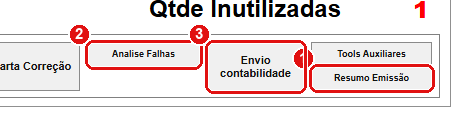
Dois botões da faixa Operações NFe ajudam a fechar o período: o Resumo Emissão (os totais e os relatórios) e o Analise Falhas (números de nota que faltam). Ambos trabalham com o período e o tipo que estão nos filtros.
#O que fazer na tela
- Resumo Emissão: abre o Resumo emissões DFe do período e do tipo do filtro.
- Analise Falhas: procura números que faltam entre o primeiro e o último documento do filtro.
- Envio contabilidade: manda o movimento do período para o contador. Pertence a outro assunto do manual; aqui só vale saber que, se a análise de sequência estiver ligada, ela roda antes do envio (veja abaixo).
Os dois exigem datas nos filtros (as duas) e um tipo (não pode ficar em
#Resumo emissões DFe
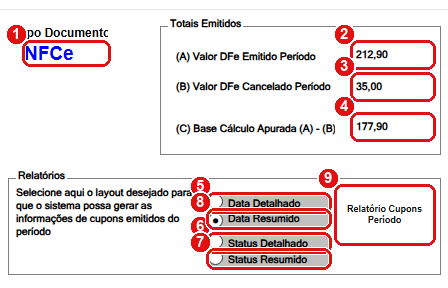
O resumo mostra o tipo escolhido, os três valores e os quatro layouts de relatório.
- Tipo Documento: o tipo do filtro (no exemplo, NFCe).
- (A) Valor DFe Emitido Período: a soma dos valores de todos os documentos da lista (inclusive os cancelados).
- (B) Valor DFe Cancelado Período: a soma dos documentos CANCELADA.
- (C) Base Cálculo Apurada: (A) menos (B), ou seja, o que realmente ficou vendido com nota. Esses três campos só mostram os valores: não se digita neles.
- Data Detalhado, 6. Status Detalhado, 7. Status Resumido e 8. Data Resumido: os quatro layouts de relatório (veja a tabela abaixo). Marque um.
- Relatório Cupons Período: gera o relatório do layout marcado.
Os relatórios:
| Opção | O que sai |
|---|---|
| Data Detalhado | Um relatório por data, com cada documento do período. |
| Status Detalhado | Agrupado por situação (autorizada, cancelada, inutilizada), com cada documento. |
| Status Resumido | Agrupado por situação, só com os totais. |
| Data Resumido | Por data, só com os totais. |
A descrição de cada relatório vem do nome da opção e do que o sistema envia para ele (detalhado lista cada documento; resumido traz só os totais). Os relatórios não foram abertos para esta página.
Antes de gerar, o sistema pergunta “Confirma emissão do relatório de cupons emitidos do período de … a … ?”. A escolha inicial da janela é Data Resumido. O relatório usa o período que está nos filtros da tela anterior.
Se mudar as datas do filtro, feche o resumo, ajuste, clique em Filtra e abra o resumo de novo: os valores são calculados ao abrir.
#Analise Falhas: números que faltam
A numeração de NF-e e de NFC-e deve ser contínua: 000001, 000002, 000003… Um número que sumiu da sequência é uma falha: ou foi inutilizado (e aí tem linha INUTILIZADA), ou a nota existe e não está no Repositório, ou o número foi realmente pulado.
Escolha o tipo (NFe, NFCe ou SAT-CFe) e informe as datas. Clique em Filtra.
Clique em Analise Falhas.
O sistema olha o primeiro e o último número do filtro e lista os que não aparecem:
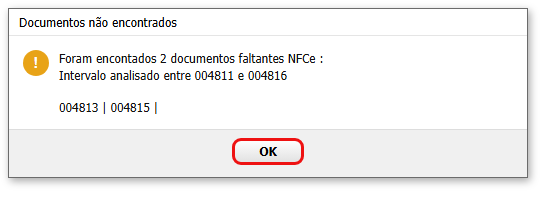
Para guardar a lista, responda Sim a “Deseja salvar informações no memória ?” (copia o texto, para colar em outro lugar).
Se nada faltar: “Não existe nenhuma falta de documentos neste critério de filtro !”.
O que fazer com um número que faltou:
- Procure por ele pelo filtro de números.
- Se foi perdido, use Consultar DFe SEFAZ (passo 5).
- Se nunca existiu, inutilize o número (inutilização).
A análise olha só o número, não a série. Se a empresa usa mais de uma série no mesmo tipo, os números podem parecer “faltar”. Filtre por período curto e confira a série na lista. Este ponto vem da leitura do código e não foi visto em tela.
#Análise automática antes de enviar à contabilidade
Existe uma opção de menu que liga a análise de sequência automática: Arquivo → Configurações → Analise sequencia DFe (a marca de visto indica que está ligada). Com ela ligada, ao clicar em Envio contabilidade o sistema primeiro roda a análise e não envia se houver número faltando.
#Mensagens deste passo
| O que aparece | O que significa | O que fazer |
|---|---|---|
| “Informe um período válido antes de continuar o procedimento !” | Falta uma das datas. | Preencha as duas datas e clique em Filtra. |
| “Informe um tipo de documento válido antes de continuar !” | O tipo está em |
Escolha NFe, NFCe ou SAT-CFe. |
| “Este tipo de documento não possui suporte para esta função !” | Escolheu NFSe na análise. | Para nota de serviço, peça ao contador: a consulta é no site da prefeitura. |
| “Documentos não encontrados” (lista) | Há números faltando. | Veja “O que fazer com um número que faltou”. |
| “Não existe nenhuma falta de documentos neste critério de filtro !” | A sequência está completa no filtro. | Nada a fazer. |