
Passo 1 · Conhecer a tela Cadastro Contas Pagar
A tela por onde você lança, localiza, altera, baixa e exclui uma conta: o quadro Localiza Duplicata, os campos, o que cada botão faz e as teclas úteis.
Conteúdo criado com apoio de inteligência artificial · em revisão pela equipe da B4 System
Abra por Gestão Financeira → Contas Pagar (senha 36). O título da janela traz o nome da empresa: “Cadastro Contas Pagar (LOJA EXEMPLO ATACADO LTDA)”. Os dados abaixo são fictícios.
A tela trabalha uma conta por vez. Ao abrir, ela está só para consulta: o quadro de baixo fica bloqueado e só os botões Ok, Novo e Sair estão ativos.
#Localizar uma conta que já existe
No alto da tela fica o quadro Localiza Duplicata. É por ele que você chama uma conta já lançada.

A tela ao abrir: a data de hoje no alto e o quadro para localizar a conta.
- Data Movimento: abre com a data de hoje. É a data em que o lançamento será registrado.
- Cód. Fornecedor: digite o código do fornecedor da conta, ou tecle F10 para buscar pelo nome.
- Num.Doc./Desd. (número do documento): digite o número do documento, como 000321.
- Desdobramento: a letra da parcela (A, B, C...).
- Lupa (busca de conta): ao chegar nela com o fornecedor e o documento preenchidos, o sistema carrega a conta. Se ela não existir, aparece “Conta não encontrada.”. Se os campos estiverem em branco, abre a janela Localiza Conta Pagar, onde você filtra por data, situação e fornecedor (veja o passo 9).
Com a conta carregada, os dados dela aparecem na tela e os botões se ajustam ao que dá para fazer com ela.
#Os botões da tela
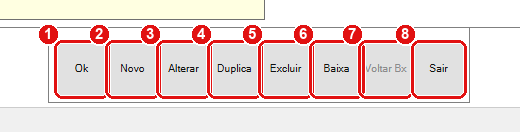
Com uma conta em aberto carregada, só o Voltar Bx fica apagado.
- Ok grava o lançamento que está sendo digitado (passo 2). Atalho: tecla F12.
- Novo começa uma conta nova. Pede confirmação: “Deseja acrescentar um novo registro??”.
- Alterar libera a conta carregada para edição. Pede a rotina 18 e só funciona em conta ainda em aberto.
- Duplica copia a conta atual para uma nova, mantendo fornecedor, classificação, centro de custo, número do documento, valor da parcela e observação; você informa a nova letra (desdobramento) e o novo vencimento (passo 7).
- Excluir apaga a conta. Pede a rotina 18 e uma confirmação (passo 7).
- Baixa dá a conta como paga. Pede a rotina 17 (passo 4). Fica ativo só para conta em aberto.
- Voltar Bx desfaz a baixa de uma conta já paga (passo 7). Fica ativo só para conta baixada.
- Sair fecha a tela. Se houver um lançamento em andamento, pergunta “Deseja salvar as alterações neste registro?”.
Quando a conta carregada não foi paga, ficam ativos Alterar, Duplica, Excluir e Baixa. Quando já foi paga, ficam ativos Alterar, Duplica, Excluir e Voltar Bx, mas o Alterar recusa: “Este registro já foi baixado, portanto não pode ser alterado !!!”.
#Teclas que ajudam
| Tecla | O que faz |
|---|---|
| Enter | Vai para o próximo campo. |
| Esc | Volta para o campo anterior. |
| F2 | Abre a calculadora. |
| F10 | Busca fornecedor, classificação financeira, conta de banco ou conta a pagar, conforme o campo. |
| F11 | Cadastra um fornecedor novo (no campo do fornecedor) ou uma classificação financeira nova (no campo da classificação). |
| F12 | Grava, como o botão Ok. |
Os campos aceitam o ponto do teclado numérico como vírgula nos valores, e tudo é digitado em maiúsculas.
Se você fechar a janela com um lançamento em andamento, o sistema avisa “O Registro não foi salvo de forma correta. Talvez seja perdida a última alteração.”. Grave com Ok antes de sair.