
Passo 2 · Buscar a peça pelo carro
Usar a busca de mercadoria para achar a peça pela Aplicação (o carro) e pelo Número original, entender quando a lista se atualiza sozinha e como combinar os filtros.
Conteúdo criado com apoio de inteligência artificial · em revisão pela equipe da B4 System
A janela Localiza Mercadoria abre quando você clica na lupa do código da mercadoria (na venda, na compra, nas etiquetas e em outras telas). Num auto peças, ela é a ferramenta principal de balcão.
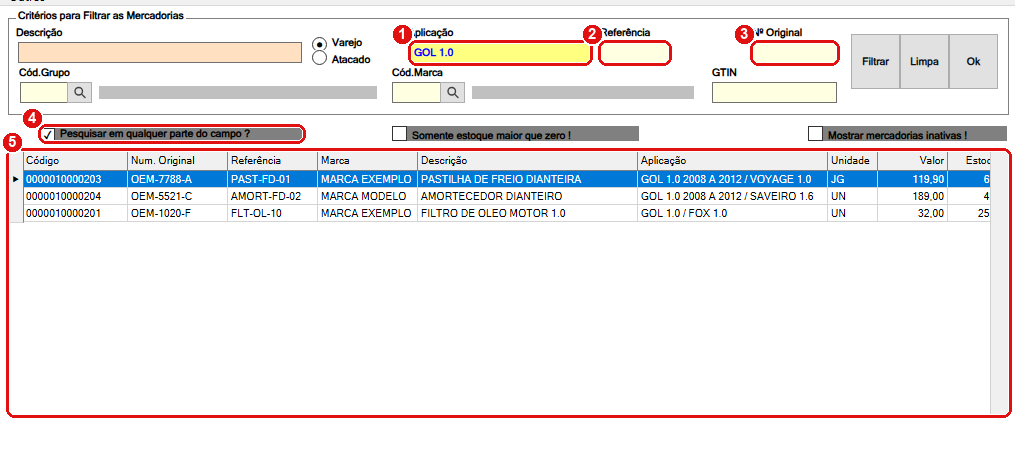
Busca por "GOL 1.0" na Aplicação. A lista mostra o número original, a referência e a aplicação de cada peça.
#O que fazer na tela
- Aplicação: digite o carro (por exemplo, GOL 1.0). A busca acha as peças em que o trecho aparece em qualquer lugar da Aplicação.
- Referência: o código do fornecedor. A lista se atualiza a cada letra digitada.
- Nº Original: o código do fabricante. Procura pelo começo do número, ou em qualquer parte (veja a caixa de marcação).
- Pesquisar em qualquer parte do campo ?: com a caixa marcada, Referência, Descrição e Nº Original procuram o trecho em qualquer lugar. Desmarcada, procuram pelo começo.
- Lista: as peças encontradas, com as colunas Num. Original e Aplicação. Dois cliques escolhem a peça.
Passo a passo:
- Digite o carro em Aplicação.
- Clique em Filtrar ou aperte F9.
- Se quiser, aperte mais um filtro (por exemplo, a Descrição PASTILHA).
- Escolha a peça com dois cliques na linha.
#Quando a lista se atualiza
| Campo | Quando a lista atualiza |
|---|---|
| Descrição, Referência e GTIN | A cada letra digitada |
| Aplicação e Nº Original | Só ao clicar em Filtrar (ou F9) |
| Pesquisar em qualquer parte do campo ?, Somente estoque maior que zero ! e Mostrar mercadorias inativas ! | Na hora, ao marcar ou desmarcar |
Nos campos Aplicação e Descrição, Enter escolhe a peça da linha destacada e fecha a janela. Para filtrar pela Aplicação, clique em Filtrar ou aperte F9. Com o cursor em Aplicação, as setas para cima e para baixo mudam a linha da lista. Pelo código; não confirmado em tela.
O filtro da Aplicação procura o trecho em qualquer parte do texto, mesmo com a caixa Pesquisar em qualquer parte do campo ? desmarcada. Só o Nº Original e os outros campos obedecem à caixa.
#Combinando filtros
Os filtros se somam: peças com a Aplicação que tem GOL 1.0 e a Descrição que começa com PASTILHA. Isso corta bem a lista, mas exige que a Aplicação esteja escrita do mesmo jeito em todas as peças (passo 1).
Para limpar tudo e começar de novo, clique em Limpa.
Quando o cliente traz a peça velha, o Nº Original costuma ser o caminho mais exato. Use a Aplicação quando ele só sabe o carro.
#Outras telas com a mesma busca
O filtro Aplicação também existe na busca de mercadorias das telas de compra e entrada de mercadoria, com o mesmo funcionamento. A busca da venda é a de Localiza Mercadoria, explicada acima.
#Mensagens deste passo
Esta busca não tem mensagens próprias para estes filtros. Se a lista fica vazia, nenhuma peça tem o trecho digitado na Aplicação: confira a escrita.