
Passo 3 · Modelos de etiqueta, formato de barras e margens
Escolher o modelo, cadastrar um modelo novo, salvar a configuração, excluir um modelo, entender o formato do código de barras e as margens.
Conteúdo criado com apoio de inteligência artificial · em revisão pela equipe da B4 System
Cada modelo liga um arquivo de etiqueta (o desenho, com extensão .rpt) a um formato de código de barras, às margens e à tabela de preço. Você escolhe o modelo antes de imprimir.
#Os modelos que vêm no sistema
Estes são os modelos padrão. A lista da sua empresa pode ter outros, feitos sob medida.
| Modelo | Tamanho da etiqueta | Código de barras |
|---|---|---|
| PADRAO | modelo básico | EAN-13 |
| POLIFIX/2020 | 101,6 x 25,4 mm | EAN-13 |
| PIMACO/6087 | 12,7 x 44,45 mm | EAN-13 |
| PIMACO/6089 | 16,93 x 44,45 mm | EAN-13 |
| PIMACO/6180 | 25,4 x 66,70 mm | EAN-13 |
| PIMACO/6287 | 12,7 x 44,45 mm | EAN-13 |
| PERS/TAG 9,00X4,50 CM | tag de 9,00 x 4,50 cm | EAN-13 |
| JOIAS/MOD 01 | etiqueta de joias | EAN-13 |
| JOIAS/MOD 02 | etiqueta de joias | EAN-8 |
#Escolher e ajustar o modelo
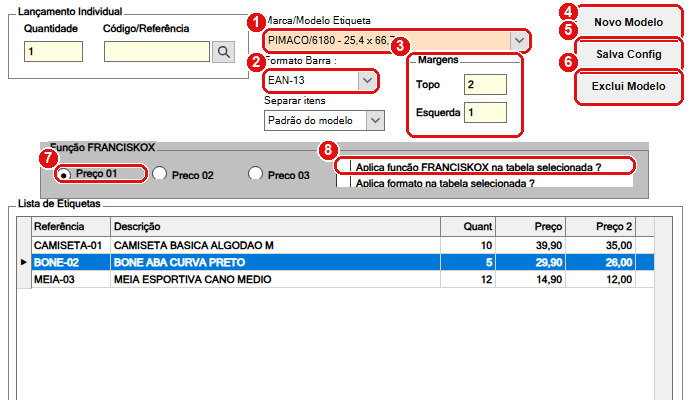
Ao escolher um modelo, o sistema carrega o formato, as margens e a tabela de preço dele.
#O que fazer na tela
- Marca/Modelo Etiqueta: escolha o modelo. Ao escolher, o sistema preenche sozinho o formato, as margens, a opção do código do preço e o Preço 01, 02 ou 03 gravados para ele.
- Formato Barra: o tipo de código de barras que sairá na etiqueta.
- Margens: Topo e Esquerda. Servem para acertar o alinhamento da impressão na folha. Só valem quando o número é diferente de zero.
- Novo Modelo: abre o quadro para cadastrar um modelo (rotina 234).
- Salva Config: grava formato, margens, tabela de preço e a opção do código do preço no modelo escolhido (rotina 235).
- Exclui Modelo: apaga o modelo escolhido (rotina 236).
- Preço 01 / 02 / 03: qual tabela de preço o modelo usa (passo 4).
- Aplica função …: a opção do código do preço, que é gravada junto com o modelo.
#O formato do código de barras
O sistema reconhece quatro formatos. Em todos, o código impresso vem do código da mercadoria:
| Formato | Como o sistema monta |
|---|---|
| EAN-13 | Usa os 12 primeiros dígitos do código e o leitor calcula o 13º. |
| EAN-8 | Usa 7 dígitos (o código completado até 8) e calcula o último. |
| Código 128 | Usa o código inteiro. |
| 2 de 5 Intercalado | Usa o código inteiro. |
Qualquer outro valor faz o sistema recusar: “Este modelo de etiqueta NÃO é um modelo válido.”.
O sistema entrega o número digitado ao componente de impressão. A unidade (milímetros, centímetros ou outra) depende desse componente e não está confirmada. Comece com valores pequenos e veja o resultado em Visualizar.
#Cadastrar um modelo novo
Você só precisa disso quando tiver um arquivo de etiqueta novo (feito pela B4 System ou por quem cuida dos relatórios).
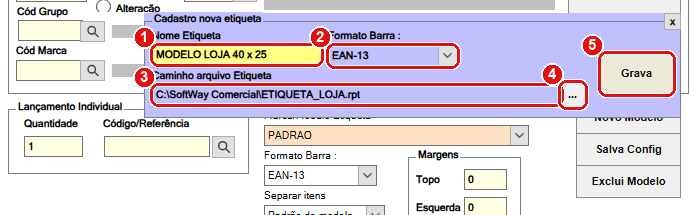
O quadro aparece sobre a tela ao clicar em Novo Modelo.
Clique em Novo Modelo: o sistema pede a rotina 234 e mostra o quadro. Depois:
- Nome Etiqueta: o nome que vai aparecer na lista de modelos.
- Formato Barra: abre em EAN-13. Troque se o modelo exigir outro.
- Caminho arquivo Etiqueta: o arquivo
.rpt. - O botão ... abre a janela de arquivos, que só mostra arquivos desse tipo.
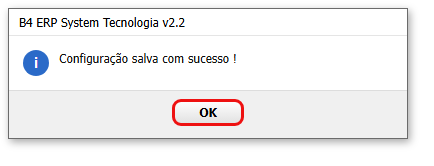
- Grava cadastra o modelo. Se faltar o nome, o formato ou o arquivo, aparece “Dados incompletos para o cadastro do novo modelo de etiquetas.”.
Ao gravar, o sistema registra “CRIOU CONFIGURACAO ETIQUETA” no controle de usuários, espera alguns segundos, recarrega a lista e fecha o quadro. O x do quadro fecha sem gravar.
#Salvar a configuração e excluir um modelo
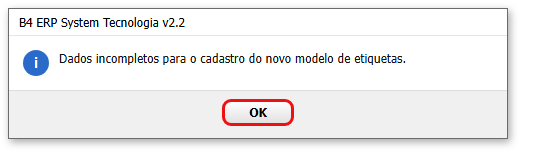
- Salva Config grava no modelo escolhido: formato de barras, margens, tabela de preço e a opção do código do preço. Mostra “Configuração salva com sucesso !” e registra “ALTEROU CONFIG ETIQUETA”.
- Exclui Modelo apaga o modelo escolhido, sem pedir confirmação. Mostra “Modelo de etiqueta excluido com sucesso.” e registra “EXCLUIU ETIQUETA CONFIGURADA”.
Exclui Modelo apaga na hora o modelo que está na caixa. Antes de clicar, confira o nome. Apagar o modelo não apaga o arquivo .rpt, só o registro da lista.
A opção Aplica formato na tabela selecionada ? não é gravada no modelo: ela vale só enquanto a tela está aberta.