
Passo 5 · Gerar o retorno
Marcar a data do retorno a partir de Grava Atendimento, o que o botão Grava Retorno faz com o agendamento e os cuidados.
Conteúdo criado com apoio de inteligência artificial · em revisão pela equipe da B4 System
Quando o veterinário pede que o animal volte, o prontuário prepara o retorno sem sair da tela.
#Como gerar
- No prontuário, clique em Grava Atendimento.
- Responda Sim a “Deseja gerar RETORNO para este tratamento ?”.
- Aparece um quadro com um calendário, o campo Data (já com a data de hoje mais 7 dias) e o botão Grava Retorno.
- Escolha o dia no calendário (a data muda no campo Data) ou digite a data.
- Clique em Grava Retorno.
#O quadro do retorno
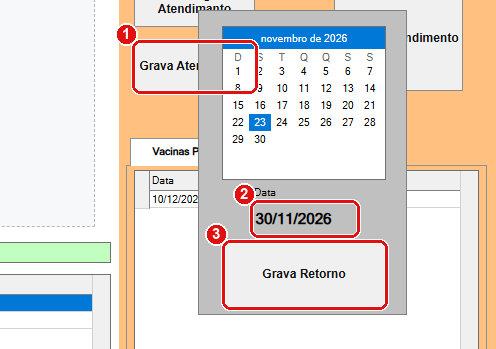
Quadro do retorno aberto sobre o prontuário. Valores de exemplo.
- Grava Atendimento: o botão que abriu o quadro.
- Data do retorno (campo Data): o dia do retorno. Começa em hoje mais 7 dias.
- Grava Retorno: grava e fecha o prontuário.
#O que o sistema faz
O botão Grava Retorno muda o próprio agendamento aberto:
- a data da consulta passa a ser a data do retorno;
- o Serviço passa para RETORNO;
- o Status volta para Não Chegou;
- o texto da evolução, a medicação e o telefone são gravados.
O agendamento não é duplicado: o mesmo registro (com o mesmo código de tratamento e os mesmos exames) agora está no dia do retorno.
Como o mesmo registro é movido, a consulta de hoje deixa de aparecer na agenda de hoje e não vai para o histórico do animal (só consultas finalizadas vão). Se você quer guardar a consulta de hoje no histórico e marcar o retorno, faça nesta ordem: Finalize o atendimento (passo 6) e depois agende um novo agendamento com serviço RETORNO (passo 2).
O botão Grava Retorno não grava o campo Médico Veterinário do prontuário. Se o médico foi escolhido agora, ele não fica registrado neste caminho.
O sistema não confere se já existe consulta no mesmo dia e horário.