
Passo 9 · Contrato de comodato na venda
Gerar e imprimir o contrato de comodato a partir de uma venda ou orçamento: o que precisa estar pronto, o que o sistema faz com os itens e o estoque, e como reimprimir.
Conteúdo criado com apoio de inteligência artificial · em revisão pela equipe da B4 System
Este passo é independente do controle de barris dos passos 1 a 8. Serve para emprestar um equipamento a um cliente, como uma chopeira ou um cilindro de CO2, e imprimir o contrato de comodato. O sistema usa os itens de uma venda (orçamento) como os objetos contratados.
O menu Contrato Comodato só aparece se a opção de comodato da venda estiver ligada nas configurações da venda. Quem liga é o técnico da B4 System. Não localizei uma tela de configuração para o cliente fazer isso sozinho.
#Antes de começar
- O cliente precisa estar informado e não pode ser o consumidor padrão (código 1).
- A venda precisa ter pelo menos um item, que é o equipamento emprestado.
- A venda precisa estar ainda como orçamento (não efetivada): o contrato usa os itens do orçamento.
Se faltar algum desses, o sistema mostra um aviso rápido na tela da venda, por cerca de 1 segundo, e não abre o contrato:
| Aviso | Causa |
|---|---|
| “Informe um cliente válido para que o sistema possa gerar este contrato !!!” | Cliente vazio ou 1. |
| “O sistema não conseguiu determinar o produto para este contrato !!!” | A venda não tem itens. |
#Gerar o contrato
- Na tela da venda, lance o cliente e os itens do equipamento.
- Abra o menu Arquivo → Contrato Comodato. A janela Editar Contrato Comodato abre.
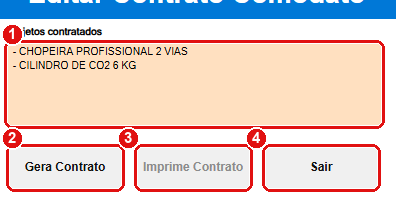
Os Objetos contratados são os itens da venda, um por linha. Os dados são fictícios.
#O que fazer na tela
- Objetos contratados: a lista dos itens da venda, com um traço antes de cada descrição. É só para conferência: não dá para editar nesta janela. Para mudar, saia e ajuste os itens da venda.
- Gera Contrato: gera e imprime o contrato.
- Imprime Contrato: reimprime. Fica desligado até o contrato ser gerado.
- Sair: fecha a janela.
#O que o Gera Contrato faz
- Pergunta “Deseja gerar e imprimir este contrato ?”. Responda Sim.
- Transforma a venda em um documento do tipo [ COMODATO ], com um número novo, e leva os itens para ele.
- Baixa o estoque dos itens, como numa venda. O equipamento sai do estoque.
- Imprime o ContratoComodato, com o nome, o CPF e o endereço do cliente, a lista dos objetos, a data do dia por extenso e o número do contrato.
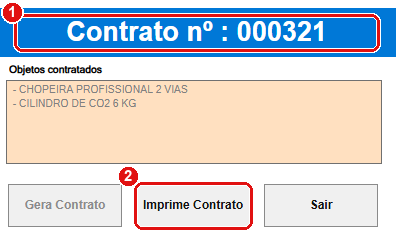
Depois de gerar, o título mostra o número do contrato e Imprime Contrato é liberado.
#O que fazer na tela
- Título: passa a mostrar “Contrato nº : 000321”, o número do contrato com 6 dígitos.
- Imprime Contrato: libera para reimprimir quantas vezes precisar.
O contrato não é só uma impressão. Ele cria um documento novo e baixa o estoque dos itens. Gere só quando for emprestar de fato. Não conferi neste manual como desfazer um contrato gerado por engano: consulte o suporte da B4 System antes de tentar.
#Os dados do recibo
Se a opção correspondente estiver ligada, a tela da venda mostra o quadro Dados recibo comodato, com os campos:
| Campo | Para que serve |
|---|---|
| Conforme Contrato | Texto livre, por exemplo o número de um contrato anterior. |
| Período de Utilização | Texto livre, o prazo do empréstimo. |
Esses campos ficam gravados na venda e aparecem também nas telas de impressão do carnê e dos documentos. Não conferi em tela o que sai impresso.
#Mensagens deste passo
| O que aparece | O que significa | O que fazer |
|---|---|---|
| “Informe um cliente válido para que o sistema possa gerar este contrato !!!” | A venda está sem cliente (ou com o código 1). | Informar o cliente da venda. |
| “O sistema não conseguiu determinar o produto para este contrato !!!” | Não há itens na venda. | Lançar o equipamento. |
| “Deseja gerar e imprimir este contrato ?” | Confirmação. | Sim para gerar. |
| “Erro ao gravar: Algum produto desta venda pode estar sendo editado em outro computador na rede. Clique em Ok para tentar acesso e continuar gravando.” | Outro computador está mexendo em um item. | Esperar o outro usuário sair e clicar em OK. |