
Passo 3 · Imprimir as cartas de cobrança
Registrar a cobrança e imprimir a Carta 1 e a Carta 2: o que o sistema grava antes de imprimir, como visualizar e o cuidado ao cancelar.
Conteúdo criado com apoio de inteligência artificial · em revisão pela equipe da B4 System
Com os tipos de cobrança escolhidos (passo 2), é hora de imprimir as cartas. Este é o passo que grava a cobrança nas parcelas e no cliente, e por isso merece atenção.
#Registrar e imprimir
Na tela Cobrança, clique em Imprime Cartas Cobrança. O sistema pergunta:
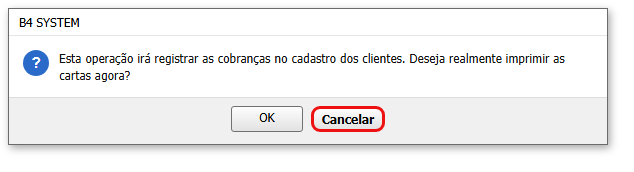
A resposta já marcada é “Cancelar”: o registro só acontece se você escolher “OK”.
“Esta operação irá registrar as cobranças no cadastro dos clientes. Deseja realmente imprimir as cartas agora?”
Escolhendo OK, o sistema primeiro registra, e só depois abre a janela de impressão:
- grava o tipo de cobrança (Carta 1, Carta 2, Telefonema ou SPC) em todas as parcelas vencidas e em aberto dos clientes marcados (qualquer tipo menos Nenhum);
- grava a data de hoje como data da última cobrança de cada cliente marcado;
- atualiza a quantidade de parcelas vencidas de cada cliente.
Se você escolher OK e depois cancelar a impressão (ou a impressora falhar), as parcelas e a data da última cobrança já foram gravadas. Para evitar cobrar duas vezes por engano, imprima logo em seguida. Para só conferir, use Visualizar, mas lembre que o registro já foi feito.
#A janela de impressão
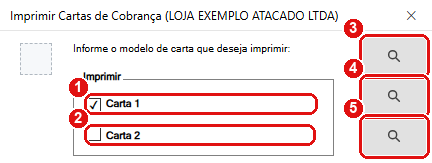
Imprimir só a Carta 1.
#O que fazer na janela
- Carta 1: imprime as cartas dos clientes marcados com Carta 1.
- Carta 2: imprime as cartas dos clientes marcados com Carta 2. Você pode marcar as duas.
- Visualizar (primeiro botão): mostra as cartas na tela.
- Imprimir (segundo botão): manda para a impressora.
- O terceiro botão fecha a janela.
Para cada carta o sistema entrega ao modelo de impressão o nome fantasia da empresa, a cidade e a data de hoje e os dados das parcelas vencidas do cliente (documento, desdobramento, vencimento, dias de atraso, valor, baixado e em aberto). O desenho e o texto da carta ficam no modelo (Carta1 e Carta2).
Os clientes marcados com Telefonema ou SPC não têm carta. Só Carta 1 e Carta 2 são impressas.
Para escolher a impressora e entender a janela de impressão, veja Impressoras e relatórios.
#Depois de imprimir
- Imprima as etiquetas de endereçamento para os envelopes.
- Anote os contatos que as cartas gerarem na tela de cobrança (passo 2).
- Para receber, use Contas a Receber.
#Mensagens deste passo
| O que aparece | O que significa | O que fazer |
|---|---|---|
| “Esta operação irá registrar as cobranças no cadastro dos clientes. Deseja realmente imprimir as cartas agora?” | Última confirmação antes de registrar. | OK para registrar e imprimir; Cancelar para voltar sem registrar. |
Próximo passo: etiquetas de endereçamento.