
Passo 1 · Cadastrar o contador
Preencher e atualizar os dados do contador e do escritório na tela Cadastro Contabilidade / Contador, que o arquivo SPED exige.
Conteúdo criado com apoio de inteligência artificial · em revisão pela equipe da B4 System
O arquivo SPED leva no cabeçalho os dados do contabilista responsável. Por isso, antes do primeiro SPED, cadastre o contador uma única vez. Há um só cadastro por sistema: quando você salva de novo, ele é atualizado.
#Abrir a tela
No menu Arquivo, escolha Cadastro → Contabilidade. O sistema pede a rotina 263 (Acesso cadastro contabilidade). A janela abre com o título Cadastro Contabilidade / Contador e, entre parênteses, o nome da sua empresa.
#Preencher
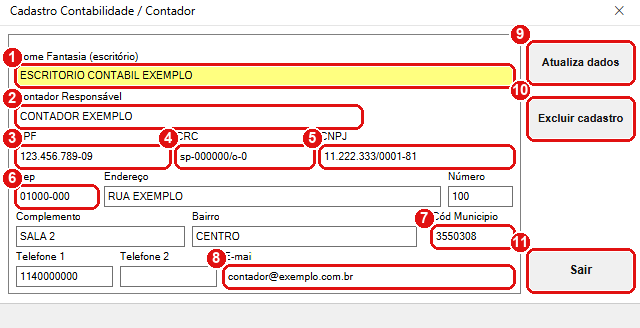
Cadastro Contabilidade / Contador, com dados fictícios. Cada número do desenho é um item da lista abaixo.
#O que fazer na tela
- Nome Fantasia (escritório): o nome do escritório de contabilidade.
- Contador Responsável: o nome da pessoa que assina a escrituração.
- CPF: o CPF do contador. O sistema confere os dígitos ao sair do campo.
- CRC: o registro do contador no Conselho Regional de Contabilidade. O sistema grava em letras minúsculas.
- CNPJ: o CNPJ do escritório. Também é conferido ao sair do campo.
- Cep: ao sair do campo, o sistema procura o endereço e preenche sozinho o Endereço, o Bairro e o Cód Município. Depois você completa o Número, o Complemento e os telefones.
- Cód Município: o código do município do escritório (sete dígitos, no padrão do IBGE). Só aceita números.
- E-mail: o e-mail do contador. O sistema grava em letras minúsculas.
- Atualiza dados grava o cadastro, mostra “Dados salvos com sucesso !” e fecha a tela.
- Excluir cadastro apaga o cadastro do contador (veja o aviso abaixo).
- Sair fecha a tela sem gravar.
Os campos Número, Telefone 1, Telefone 2 e Cód Município só aceitam números.
Ao gerar o SPED, o sistema confere se estes campos estão preenchidos: Contador Responsável, CPF, CRC, E-mail e Cód Município. Se faltar um, o arquivo não é gerado (veja as mensagens abaixo).
Excluir cadastro pergunta “Deseja excluir este registro !” e, se você confirmar, apaga o cadastro inteiro. A ação fica registrada no controle de usuários (“EXCLUIU CADASTRO CONTABILIDADE”). Para trocar de contador, não exclua: apenas digite os dados novos e clique em Atualiza dados.
#Mensagens deste passo
| O que aparece | O que significa | O que fazer |
|---|---|---|
| “O número do C.P.F. informado é inválido. Digite novamente.” | Os dígitos do CPF não conferem. | Corrigir o CPF. O cursor volta ao campo. |
| “O número do C.N.P.J. informado é inválido. Digite novamente.” | Os dígitos do CNPJ não conferem. | Corrigir o CNPJ. |
| “Não foi encontrado nenhum logradouro relacionado com o cep informado !” | O CEP não foi encontrado na consulta. | Conferir o CEP ou digitar o endereço à mão. |
| “Deseja excluir este registro !” | Pergunta antes de apagar o cadastro do contador. | Sim apaga; Não mantém. |
| “Registro excluido com sucesso !” | O cadastro foi apagado e a tela fecha. | Cadastrar o novo contador, se precisar. |
#Conferir
Feche a tela e abra de novo: os dados que você digitou devem aparecer preenchidos.
Próximo passo: gerar o SPED de estoque.