
Passo 2 · Conhecer a tela Usuários e Acessos
A lista de usuários, a busca, os selos de quem está sendo editado e as três abas: Dados, Função e liberações, Caixa e comissão.
Conteúdo criado com apoio de inteligência artificial · em revisão pela equipe da B4 System
A tela Usuários e Acessos reúne num só lugar o cadastro, a função e as liberações de cada pessoa. À esquerda fica a lista; à direita, os dados do usuário escolhido, em três abas.
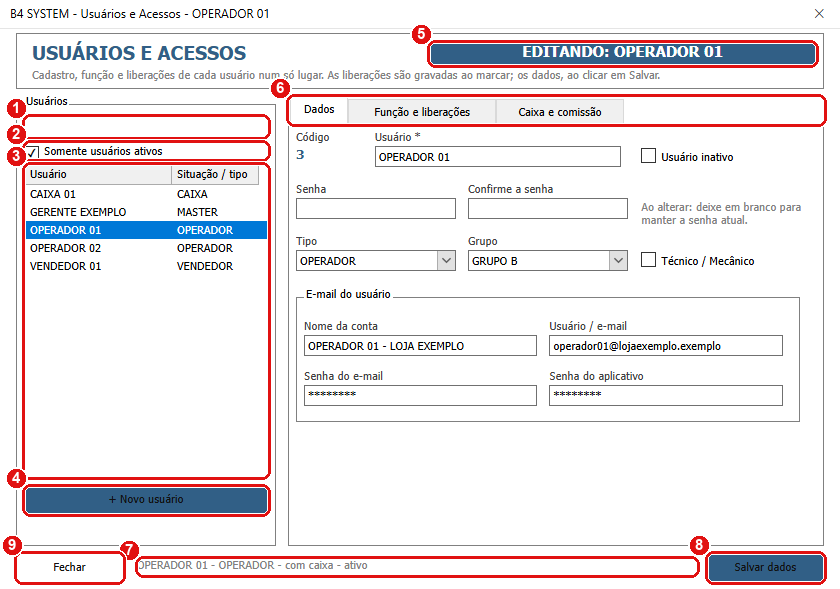
Tela Usuários e Acessos com OPERADOR 01 selecionado.
#O que fazer na tela
- Buscar: digite parte do nome e a lista filtra na hora.
- Somente usuários ativos: vem marcado. Desmarque para ver também os inativos, que aparecem com a palavra “Inativo” em cinza.
- Lista de usuários: duas colunas, Usuário e Situação / tipo. Clique num nome para abrir o cadastro dele.
- + Novo usuário começa um cadastro em branco (passo 3).
- Selo do cabeçalho: diz quem está sendo editado. EDITANDO: NOME (azul) para um usuário existente, NOVO USUÁRIO (laranja) para um cadastro novo e Nenhum usuário selecionado (cinza) quando ainda não escolheu ninguém. O nome também aparece no título da janela.
- Abas: Dados, Função e liberações e Caixa e comissão.
- Resumo: a linha em baixo mostra o usuário, o tipo, “com caixa” ou “sem caixa” e “ativo” ou “inativo”.
- Salvar dados grava o que está nas abas Dados e Caixa e comissão. Na aba Função e liberações o botão some, porque lá cada marcação é gravada na hora.
- Fechar (ou Esc) fecha a tela. O sistema não pergunta nada ao fechar: o que você digitou e não salvou é perdido.
Clicar em outro usuário na lista ou fechar a tela descarta o que ficou sem salvar. Clique em Salvar dados antes.
#As três abas
| Aba | Para que serve | Salva como |
|---|---|---|
| Dados | Nome, senha, tipo, inativo, técnico e e-mail do usuário. | Botão Salvar dados. |
| Função e liberações | Escolher o que a pessoa pode fazer: copiar de outro usuário ou perfil, marcar rotinas uma a uma. | Na hora, a cada marcação. |
| Caixa e comissão | Se a pessoa tem caixa, se pode trocar a própria senha, tabela de preço e comissão. | Botão Salvar dados. |
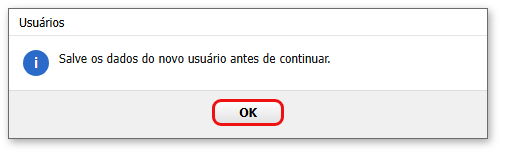
Num usuário novo, as abas Função e liberações e Caixa e comissão ficam bloqueadas até você salvar a primeira vez. Se clicar nelas antes, aparece:
#Teclas
- Esc fecha a tela.
- Em Usuário, tudo o que você digita vira maiúsculo quando o cadastro é novo.
Tabela de preço do vendedor e Comissão mão de obra (%), na aba Caixa e comissão, só aparecem se a empresa usar essas opções do sistema. Se não vê, é normal.
Próximo passo: cadastrar um novo usuário.