Passo 3 · CFOP e Natureza da operação
Como consultar, cadastrar e localizar CFOPs na tela Natureza da operação e na Busca de CFOP, e o que o CFOP de fora do estado e os dados adicionais da nota significam.
Conteúdo criado com apoio de inteligência artificial · em revisão pela equipe da B4 System
O CFOP é o código que diz à nota que tipo de operação aconteceu: venda, devolução, remessa, entrada de compra. Cada CFOP que o sistema aceita fica num cadastro chamado Natureza da operação. Se o CFOP não existir nesse cadastro, a mercadoria não é aceita com ele.
O sistema orienta, na própria mensagem de erro, a acessar o módulo fiscal para cadastrar um CFOP que não existe. Não encontrei no código da Retaguarda um item de menu que abra o Cadastro Natureza Operação. Se você não achar a tela no seu menu, peça à B4 System para liberar ou indicar o caminho.
#O cadastro Natureza da operação
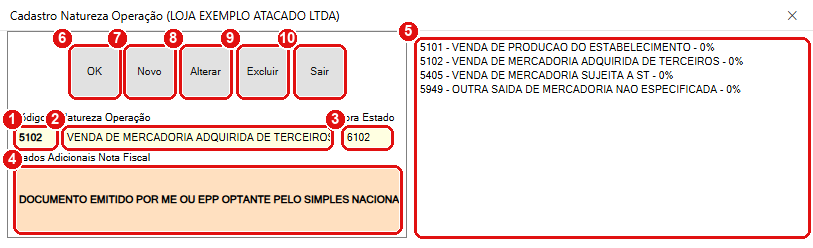
Cadastro Natureza Operação, com o CFOP 5102 consultado e a lista de CFOPs já cadastrados à direita.
#O que fazer na tela
- Código: o CFOP de 4 números (por exemplo 5102). Digite e aperte Enter para consultar. Se não existir, aparece “Registro não cadastrado.!!”.
- Natureza Operação: o nome da operação, por exemplo VENDA DE MERCADORIA ADQUIRIDA DE TERCEIROS.
- Fora Estado: o CFOP equivalente quando a venda é para outro estado (por exemplo 6102 para o 5102). É esse código que o sistema usa quando o destinatário é de outra UF.
- Dados Adicionais Nota Fiscal: texto de informações adicionais ligado a esse CFOP, por exemplo a observação do Simples Nacional. O uso exato na nota emitida não foi conferido: confirme com a B4 System antes de depender dele.
- Lista de CFOPs: mostra todos já cadastrados no formato código - natureza - alíquota %. Clique numa linha para abri-la; dê duplo clique para alterar.
- OK: grava o cadastro que você acabou de criar ou alterar.
- Novo: começa um CFOP em branco.
- Alterar: libera os campos do CFOP aberto para edição.
- Excluir: apaga o CFOP aberto.
- Sair: fecha a tela.
#Criar um CFOP novo
- Clique em Novo e confirme em OK na pergunta “Deseja acrescentar um novo registro?”.
- Digite o Código, a Natureza Operação, o Fora Estado e os Dados Adicionais.
- Clique em OK para gravar.
#Alterar ou excluir
- Alterar: abra o CFOP pela lista, clique em Alterar, ajuste e clique em OK.
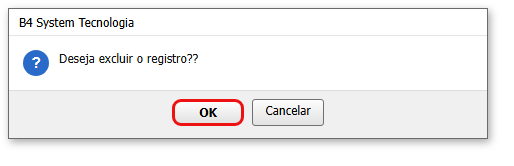
- Excluir: o sistema pergunta “Deseja excluir o registro??”. Confirme só se o CFOP não está em uso em nenhuma mercadoria.
- Sair com alteração pendente: o sistema pergunta “Deseja salvar as alterações neste registro?” com Sim, Não e Cancelar.
O código lido não confere se o CFOP está em uso antes de apagar. Se uma mercadoria usa esse CFOP, ela passa a ser recusada na validação fiscal. Prefira não excluir CFOPs usados.
#Localizar um CFOP na lista
Em algumas telas fiscais (como as Regras Fiscais da Reforma Tributária), o sistema abre a janela Localizar CFOP.
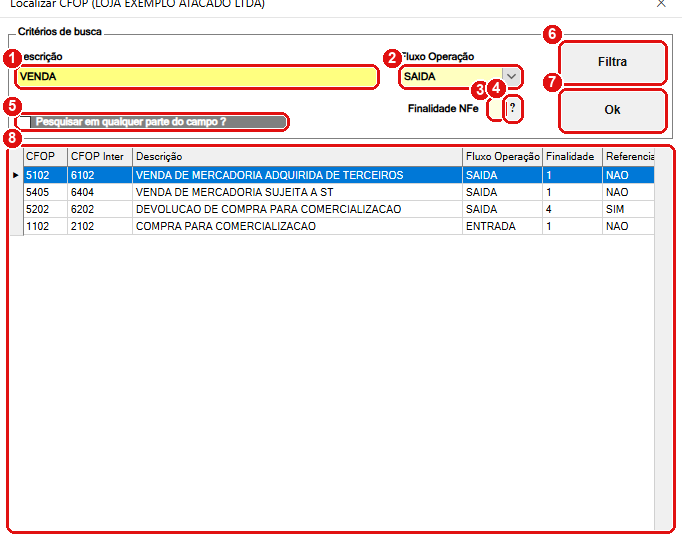
Localizar CFOP: filtre pela descrição, pelo fluxo da operação e pela finalidade da nota.
#O que fazer na tela
- Descrição: digite uma parte do nome da operação, como VENDA.
- Fluxo Operação: escolha SAIDA ou ENTRADA para só ver CFOPs de venda ou de compra.
- Finalidade NFe: número da finalidade da nota (por exemplo 1 para normal e 4 para devolução).
- O botão ? ao lado da finalidade: não encontrei uma ação nele no código. Se ele não responder no seu sistema, é o esperado.
- Pesquisar em qualquer parte do campo ?: marcada, a pesquisa acha a palavra em qualquer ponto da descrição. Desmarcada, só os nomes que começam com ela.
- Filtra: executa a pesquisa.
- Ok: devolve o CFOP da linha marcada.
- A lista mostra CFOP, CFOP Inter (o de fora do estado), Descrição, Fluxo Operação, Finalidade e Referenciada.
Quando você escolhe um CFOP na Reforma Tributária e a UF de destino é a mesma da empresa, volta o CFOP normal. Se a UF de destino for outra, volta o CFOP Inter.
#Como o sistema usa o CFOP
- No cadastro da mercadoria: o campo CFOP precisa existir nesta tela. Veja o passo 1.
- Na Entrada de mercadoria: só são aceitos CFOPs de operação interna (começando por 1 ou 5) e cadastrados. Veja o passo 6.
- Na NFC-e: a venda sai com o CFOP da mercadoria. Se o CFOP estiver em branco, usa o padrão da empresa. Se estiver zerado (0), usa 5102.
Para decidir o CFOP e o CSOSN ou CST-ICMS de uma mercadoria a partir da nota de compra, veja o organograma em Regras de cadastro pela nota de compra. Para devoluções (1202, 2202, 1411, 2411, 5202, 6202, 5411, 6411), veja Devoluções: CFOP e CSOSN ou CST.
#Mensagens deste passo
| O que aparece | O que significa | O que fazer |
|---|---|---|
| “Registro não cadastrado.!!” | O CFOP digitado não existe. | Conferir o número ou cadastrar com Novo. |
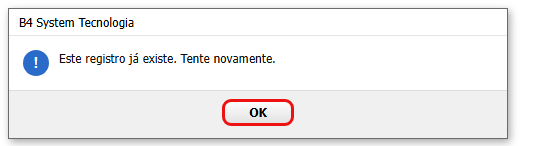
| “Este registro já existe. Tente novamente.” | Já existe um CFOP com esse código. | Usar Alterar no existente. |
| “O registro está com dados inconsistentes. Tente novamente.” | Falta ou sobra informação no cadastro. | Conferir os campos e gravar de novo. |
| “O registro está com dados informados de forma incorreta. Tente novamente.” | Algum campo está com formato errado. | Conferir o código e os textos. |
| “Deseja excluir o registro??” | Confirmação de exclusão. | OK só se tiver certeza. |
| “Deseja salvar as alterações neste registro?” | Você saiu com alteração pendente. | Sim para gravar, Não para descartar. |