
Passo 2 · Aba Gera análise vendas/cotação por média
Os campos da primeira aba: período de vendas, dias de projeção, grupos, marca, linha (Leve ou Pesado), layout e os botões Visualiza e Imprime.
Conteúdo criado com apoio de inteligência artificial · em revisão pela equipe da B4 System
A primeira aba responde: “com base no que vendi, quanto vou precisar comprar?”. Você informa um período de vendas e quantos dias quer cobrir, e o sistema calcula a projeção e o que falta em estoque.
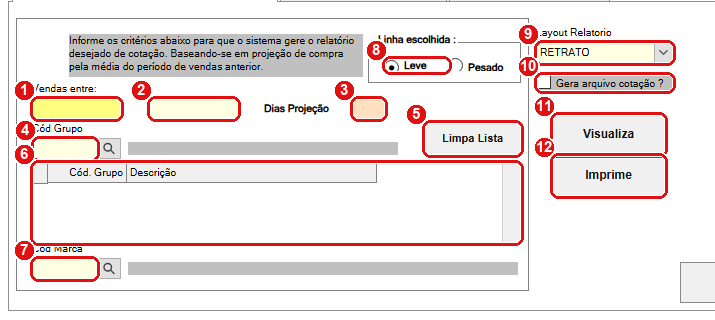
A aba ao abrir. Cada número do desenho é um item da lista abaixo.
#O que fazer na tela
- Vendas entre: a data inicial do período de vendas que serve de base. É obrigatória.
- A data final do período. Em branco, o sistema usa a mesma data da inicial, e isso dá erro (período de 0 dias; veja o aviso abaixo).
- Dias Projeção: para quantos dias você quer comprar. É obrigatório.
- Cód Grupo: o código de um grupo de mercadorias. Digite e aperte Enter para acrescentar o grupo à lista. Repita para vários grupos.
- Limpa Lista: esvazia a lista de grupos.
- A lista de grupos: os grupos incluídos. Com a lista vazia, a análise considera todas as mercadorias.
- Cód Marca: limita o relatório a uma marca. A lupa busca a marca.
- Linha escolhida: Leve ou Pesado. A análise só traz mercadorias dessa linha.
- Layout Relatorio: PAISAGEM ou RETRATO, para o relatório por grupo ou por marca.
- Gera arquivo cotação ?: transforma a saída em lista de cotação (passo 4).
- Visualiza mostra o relatório na tela.
- Imprime manda o relatório para a impressora.
#O que a análise considera
- Só as vendas efetivadas (status “[ EFETIVADA ]”) do período. Orçamentos e vendas canceladas não entram.
- Só mercadorias (tipo “1-MERCAD”). Serviços e matéria-prima ficam de fora.
- Só a linha escolhida (Leve ou Pesado), pelo cadastro da mercadoria.
A análise filtra pelo campo que marca a mercadoria como leve ou pesada. Uma mercadoria sem essa marcação não entra em nenhuma das duas escolhas. Se uma mercadoria que vende bem não aparece, confira esse campo no cadastro da mercadoria. (Onde fica o campo na tela de cadastro: não confirmado.)
Se a data final for igual à inicial (ou ficar em branco), o período tem 0 dias e as médias dividem por zero: o sistema mostra um erro. Use pelo menos dois dias de diferença, e de preferência um mês ou mais.
#Cada vez que gera, o sistema limpa a memória
Ao clicar em Visualiza ou Imprime, o sistema primeiro apaga a análise anterior e avisa: “O sistema acabou de limpar a última impressão da memória com sucesso !”. Clique em OK e a análise nova é calculada.
A lista da aba Gera cotação por itens é a mesma tabela do resultado da análise. Gerar uma análise nova apaga os itens que você lançou à mão (passo 5). Gere primeiro a análise e, depois, acrescente os itens extras.