
Passo 2 · Abrir a Análise Metas Sintética
A tela Análise Metas: o que cada campo mostra, a lista por vendedor, o resumo de totais e quais campos não podem ser alterados.
Conteúdo criado com apoio de inteligência artificial · em revisão pela equipe da B4 System
Aqui você vê o resultado. A tela calcula sozinha ao abrir: ela lê o período e as metas do passo 1 e soma as vendas.
#Abrir a tela
Na janela da DRE, menu Arquivo → Gerente Virtual → Análise Metas Sintética (rotina 102, veja onde abrir).
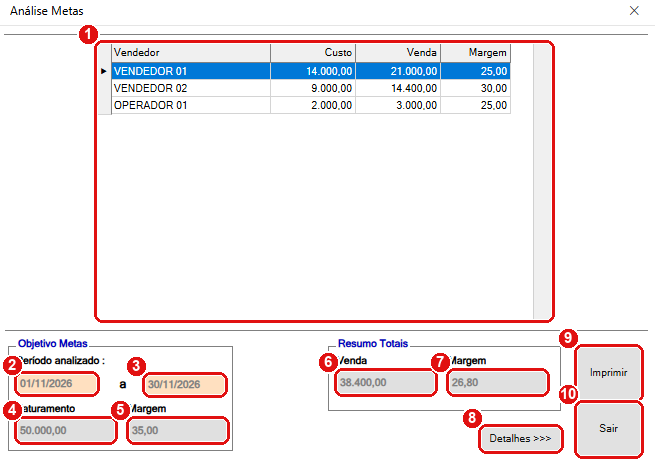
Novembro de 2026: venda de R$ 38.400,00 contra a meta de R$ 50.000,00 (dados fictícios; as colunas da lista são estimadas).
#O que fazer na tela
- A lista: uma linha por vendedor, com Custo, Venda e Margem do período.
- Período analisado (primeira data): o primeiro dia, vindo do cadastro. Não dá para digitar.
- Período analisado (segunda data, depois do a): o último dia. Também não dá para digitar.
- Faturamento em Objetivo Metas: a meta de venda do passo 1.
- Margem em Objetivo Metas: a meta de margem do passo 1.
- Venda em Resumo Totais: a soma da venda de todos os vendedores do período.
- Margem em Resumo Totais: a margem geral do período, calculada como no passo 3.
- Detalhes >>>: abre o quadro Totais para Administração, que pede a rotina 108 (passo 4).
- Imprimir: manda a análise para o relatório (passo 5).
- Sair: fecha a tela.
#Como ler
Compare Venda (6) com Faturamento (4), e Margem (7) com Margem (5). No exemplo da imagem:
- Venda 38.400,00 contra meta de 50.000,00: faltam 11.600,00 para a meta de faturamento.
- Margem 26,80 contra meta de 35,00: abaixo da meta.
O sistema não mostra a diferença nem pinta de cor: a comparação é sua. A lista (1) mostra quem puxou o resultado.
Os quadros Objetivo Metas e Resumo Totais são bloqueados. Para mudar o período ou a meta, use a Configuração Metas e abra a análise de novo.
A tela lê o período e as metas do cadastro logo que abre. Numa empresa nova, o período é de 2010 e a análise responde “Não existe movimento neste período!!” (mensagens). Configure antes.
Próximo passo: como o sistema calcula.