
Passo 2 · Editar e encerrar a ordem
Abrir uma ordem já gravada, escrever o resultado, gerar o recibo do colaborador, imprimir e encerrar a ordem como Finalizada, Garantia ou Cancelada, com os cuidados de cada botão.
Conteúdo criado com apoio de inteligência artificial · em revisão pela equipe da B4 System
Para mexer numa ordem que já existe, abra o Resumo Ordens Serviço (passo 3) e dê dois cliques na linha dela. A mesma tela de abertura reabre com o título Editar Ordem de Serviço e o número da ordem.
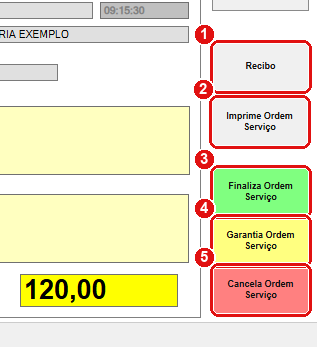
Ordem fictícia aberta para edição. Os botões do lado direito só aparecem ao editar.
#O que fazer na tela
- Recibo: abre o recibo do colaborador, com o Valor Colaborador e a descrição do serviço (veja a nota abaixo).
- Imprime Ordem Serviço: imprime a ordem (modelo OrcamentoRetirar).
- Finaliza Ordem Serviço: encerra a ordem como [ EFETIVADA ].
- Garantia Ordem Serviço: encerra a ordem como [ GARANTIA ].
- Cancela Ordem Serviço: encerra a ordem como [ CANCELADO ].
O Confirma grava as mudanças sem encerrar.
#O que se pode mudar numa ordem aberta
| Campo | Pode mudar? |
|---|---|
| Cliente | Não (travado). |
| Descrição Serviço Realizar | Não (travada). Para corrigir, cancele e abra outra. |
| Status | Sim, entre [ VISITA TECNICA ], [ O.S. URGENTE ] e [ EFETIVADA ]. Quando já está [ EFETIVADA ], o campo trava. |
| Colaborador | Sim. |
| Descrição Resultado Final | Sim. É onde se escreve o que foi feito. |
| Valor Negociado e Valor Colaborador | Sim. |
Ao confirmar, o sistema grava essas mudanças. Se o Status for [ EFETIVADA ], ele também acerta o valor dos itens da ordem com o Valor Colaborador.
#Encerrar a ordem
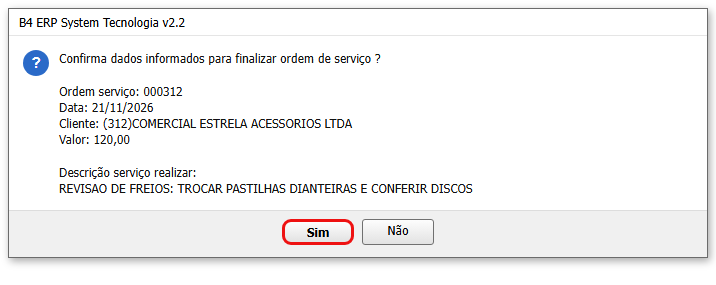
Cada botão mostra uma confirmação com os dados da ordem (número, data, cliente, valor e a descrição do serviço) e só segue com Sim.
| Botão | O que o sistema faz | Aviso de confirmação |
|---|---|---|
| Finaliza Ordem Serviço | Pede a data de finalização (por padrão, hoje), dá à ordem um número de efetivada, grava a situação [ EFETIVADA ], a data e a hora da saída e o usuário que finalizou. | “Confirma dados informados para finalizar ordem de serviço ?” |
| Garantia Ordem Serviço | Faz o mesmo, com a situação [ GARANTIA ], usando a data de hoje. | “Deseja gerar GARANTIA da ordem de serviço ?” |
| Cancela Ordem Serviço | Faz o mesmo, com a situação [ CANCELADO ], usando a data de hoje. | “Deseja CANCELAR a ordem de serviço ?” |
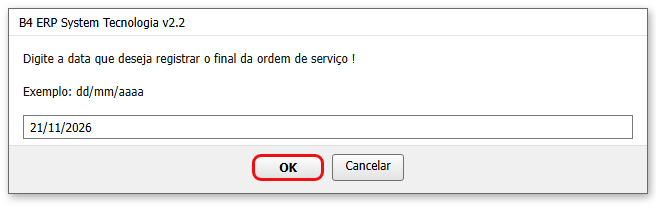
Depois de encerrar, a tela fecha. A ordem passa a ter dois números: o da abertura (Ordem) e o da efetivada (Cód. Efet.), que aparecem no Resumo.
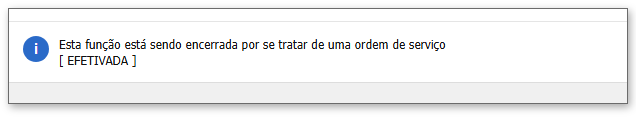
Uma ordem já encerrada não aceita outro encerramento. O sistema avisa “Esta função está sendo encerrada por se tratar de uma ordem de serviço [ situação ]”.
O botão Recibo abre a tela Recibo já com o colaborador (no lugar do cliente), o Valor Colaborador e a descrição do serviço preenchidos. É o recibo do colaborador, e não do cliente. O texto e o modelo de papel do recibo estão em Contas a receber e não foram conferidos para este caso.
Esta tela não cria conta a receber nem lança no caixa. Ela só muda a situação e o número da ordem. O recebimento do cliente deve seguir o caminho que a sua empresa usa. Veja com a B4 System se a ordem finalizada entra nos relatórios de vendas da sua empresa.
#Cuidados
Ao finalizar, o código grava a placa da ordem como vazia. Se a sua empresa guarda a placa na ordem (campo de veículo), ela some da ordem finalizada. Pelo código; não confirmado em tela.
Ao cancelar, a ordem fica [ CANCELADO ], mas os itens dela são gravados com a situação [ EFETIVADA ]. Pode confundir relatórios de itens. Só a ordem, e não os itens, mostra o cancelamento. Pelo código; não confirmado em tela.
Garantia e Cancela recusam ordens [ EFETIVADA ], [ CANCELADO ] e [ GARANTIA ]. Já o Finaliza só recusa [ EFETIVADA ] e [ CANCELADO ]: uma ordem [ GARANTIA ] pode ser finalizada depois. Não é possível desfazer um encerramento por esta tela.
No Finaliza, se você digitar uma data inválida ou clicar em Cancelar na caixa da data, a rotina para com uma mensagem de erro da rede, sem finalizar a ordem. Digite a data no formato dd/mm/aaaa.
#Mensagens deste passo
| O que aparece | O que significa | O que fazer |
|---|---|---|
| “Confirma dados informados para finalizar ordem de serviço ? …” | Confirmação do Finaliza. | Sim encerra; Não desiste. |
| “Digite a data que deseja registrar o final da ordem de serviço !” | O sistema pede a data de finalização. | Digitar dd/mm/aaaa (o padrão é hoje). |
| “Deseja gerar GARANTIA da ordem de serviço ? …” | Confirmação do botão Garantia. | Sim ou Não. |
| “Deseja CANCELAR a ordem de serviço ? …” | Confirmação do botão Cancela. | Sim ou Não. |
| “Esta função está sendo encerrada por se tratar de uma ordem de serviço …” | A ordem já está encerrada. | Nada a fazer: a ordem não aceita outra ação. |
Veja também o Resumo, que tem os mesmos botões de encerrar.