Passo 6 · Agenda de compromissos
Abrir a Agenda, ver os compromissos do dia, marcar um novo, alterar, transferir para outra data ou hora e excluir. Um compromisso por data e hora.
Conteúdo criado com apoio de inteligência artificial · em revisão pela equipe da B4 System
A Agenda é um calendário para você marcar o que precisa lembrar: reuniões, visitas, entregas. Cada compromisso tem data, hora, assunto e uma observação.
É preciso a rotina 69 (Acesso Agenda). A agenda é única para todos os usuários: o que um usuário marca, os outros também veem. O sistema não avisa na hora do compromisso: é uma agenda para consultar.
#Abrir a Agenda
No menu Utilitários, abra Ferramentas e clique em Agenda. Também pode usar o botão Agenda Compromisso do painel do menu principal, quando ele aparece.
#Ver os compromissos de um dia
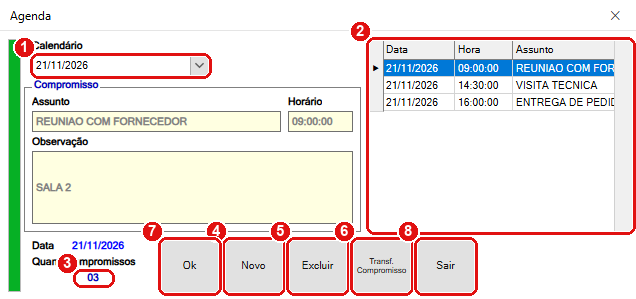
A Agenda ao abrir: mostra os compromissos de hoje.
#O que fazer na tela
- Calendário é o dia que você está vendo. Ao abrir, é a data de hoje. Escolha outra data para ver os compromissos dela.
- A lista mostra os compromissos do dia escolhido, com Data, Hora, Assunto e Observacao, em ordem de horário. Clique numa linha para ver o compromisso nos campos de baixo.
- Quant. Compromissos mostra quantos compromissos existem no dia.
- Novo começa um compromisso novo no dia escolhido.
- Excluir apaga o compromisso selecionado. Só se habilita quando o dia tem compromissos.
- Transf. Compromisso muda o compromisso selecionado para outra data ou hora.
- Ok confirma o que você estiver fazendo.
- Sair fecha a Agenda.
#Marcar um compromisso novo
- Escolha o dia no Calendário.
- Clique em Novo. O cursor vai para Assunto.
- Preencha Assunto, Horário e Observação.
- Clique em Ok.
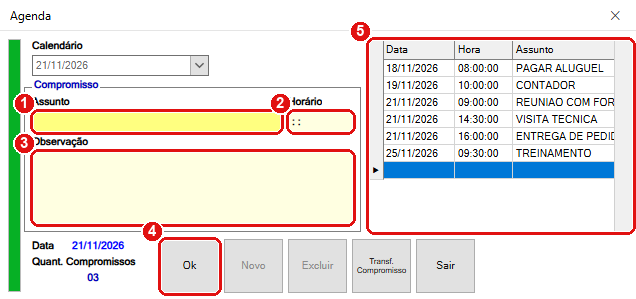
Um compromisso novo. Enquanto você digita, a lista mostra os compromissos de todas as datas.
#O que fazer na tela
- Assunto é o título do compromisso, por exemplo REUNIAO COM FORNECEDOR. Sai sempre em MAIÚSCULAS.
- Horário é a hora com segundos, no formato HH:MM:SS, por exemplo 09:00:00. É o que define a ordem do dia.
- Observação é um texto livre de várias linhas, com barra de rolagem.
- Ok grava o compromisso.
- A lista fica bloqueada (cinza) enquanto você digita. Enquanto o compromisso novo não é gravado, ela mostra os compromissos de todas as datas, e não só os do dia.
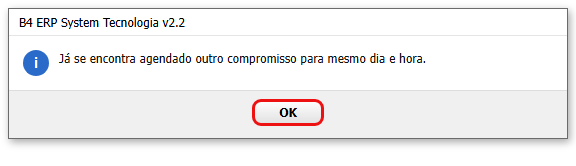
Não pode haver dois compromissos no mesmo dia e na mesma hora. Se você tentar, aparece a mensagem “Já se encontra agendado outro compromisso para mesmo dia e hora.” Mude a hora. Se o Horário ficar em branco ou incompleto, aparece “Campo hora informado de forma incorrente. Tente novamente !”.
#Alterar um compromisso
Dê um duplo clique na linha do compromisso. Os campos Assunto, Horário e Observação são liberados. Faça a mudança e clique em Ok. Se mudar a hora para uma que já está ocupada no mesmo dia, o sistema avisa do mesmo jeito.
#Transferir para outra data ou hora
Use Transf. Compromisso para levar um compromisso para outro dia sem digitar tudo de novo.
- Selecione o compromisso na lista.
- Clique em Transf. Compromisso. Aparece o quadro Dados Transferência, com Data e Hora do compromisso.
- Digite a nova Data (DD/MM/AAAA) e a nova Hora (HH:MM:SS).
- Clique em Ok.
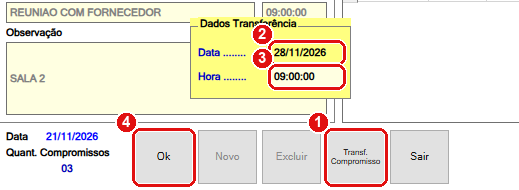
Transferência: troque a data e a hora e clique em Ok.
#O que fazer na tela
- Transf. Compromisso abre o quadro de transferência.
- Data é o novo dia, no formato DD/MM/AAAA.
- Hora é a nova hora, no formato HH:MM:SS.
- Ok grava. O compromisso some do dia antigo (a lista volta a mostrar o dia escolhido no Calendário).
Se a nova data e hora já estiverem ocupadas, o sistema avisa “Já se encontra agendado outro compromisso para mesmo dia e hora.” e mantém o cursor na Data.
#Excluir um compromisso
- Selecione o compromisso na lista.
- Clique em Excluir.
O compromisso é apagado assim que você clica em Excluir, sem pedir confirmação e sem como desfazer. Se o dia não tem compromisso, o botão fica cinza. Se mesmo assim não houver nenhum compromisso selecionado, aparece “Selecione um registro para que possa ser ser excluído.”.
#Mensagens deste passo
| O que aparece | O que significa | O que fazer |
|---|---|---|
| “Já se encontra agendado outro compromisso para mesmo dia e hora.” | Já existe compromisso nessa data e hora. | Escolher outra hora (ou outro dia). |
| “Campo hora informado de forma incorrente. Tente novamente !” | O Horário ou a Hora está em branco ou incompleto. | Digitar a hora completa, como 09:00:00. |
| “Selecione um registro para que possa ser ser excluído.” | Você clicou em Excluir sem um compromisso selecionado. | Clicar na linha do compromisso e tentar de novo. |