
Passo 4 · Atualizar por servidor FTP ou por código
Quando a internet comum não resolve: o botão Atualiza Sistema Server FTP, as fases do processo e como digitar o mês, o ano e o código SSID que a B4 informa.
Conteúdo criado com apoio de inteligência artificial · em revisão pela equipe da B4 System
Se a renovação pela internet falhou, existem dois caminhos de reserva: o servidor FTP da B4 e o código SSID que a equipe da B4 System informa por telefone ou mensagem.
#Quando usar
- A mensagem “Servidor de licenças não encontrado !” continua mesmo com a internet boa.
- A B4 System pediu para você usar o FTP ou lhe passou um código.
#Pelo botão do servidor FTP
- Na tela de abertura (veja o passo 2), clique em Atualiza Sistema Server FTP.
- O sistema tenta dois servidores da B4, um depois do outro, e mostra na barra de baixo “Acessando server : nome do servidor”.
- Se um servidor não responde, a barra mostra “Falha no retorno do servidor de licença : nome” e o sistema tenta o próximo.
- Quando conecta, ele baixa o arquivo da sua loja e mostra três fases na barra.
- No fim, aparece “Atualizado com sucesso.” e a nova validade.
As fases mostradas são estas:
| Fase | O que a barra diz |
|---|---|
| 1 | “1º fase - atualização. Comunicando com servidor. Aguarde ..” |
| 2 | “2º fase - atualização. Verificando banco de dados .. Aguarde ..” |
| 3 | “3º fase - atualizando sistema local .. Aguarde ..” |
| Fim | “Finalizando processo .. Aguarde ..”, depois “Atualizado com sucesso.” e “Seu sistema possue uma licença previamente liberada até : data” |
Durante o processo o botão Atualiza Sistema Server FTP fica desabilitado.
O endereço e o acesso dos servidores FTP estão gravados dentro do sistema, não aparecem em tela e não são informados neste manual. Se o servidor da B4 mudar, será preciso uma versão nova do sistema.
#Pelo código SSID
Quando não há internet ou o FTP também falha, a B4 System informa o código SSID e o mês e o ano de vencimento. Você digita no canto da tela.
- Escolha o mês (por exemplo, “12 - DEZEMBRO”) e o ano.
- Digite o código SSID que a B4 informou no campo logo abaixo.
- Aperte Enter.
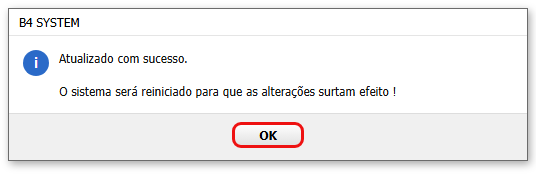
- O sistema grava a validade (dia de vencimento da sua loja + mês + ano) e o código, mostra “Atualizado com sucesso.” e se fecha sozinho. Abra de novo.
- O dia do vencimento não se digita: ele vem do cadastro da sua loja (é o primeiro número do par “dia-ID” que aparece na tela).
- O código só vale para aquela data. Se você escolher um mês ou ano diferente do combinado, o sistema mostra INSTALAÇÃO SUSPEITA na abertura seguinte.
- Peça sempre o código à B4 System. Não existe código “genérico”.
#Mensagens deste passo
| O que aparece | O que significa | O que fazer |
|---|---|---|
| “Acessando server : …” | O sistema está tentando um servidor. | Esperar. |
| “Falha no retorno do servidor de licença : …” | Esse servidor não respondeu. O próximo é tentado. | Esperar. |
| “Não foi possível estabelecer uma conexão com nenhum dos servidores de licença.” | Os dois servidores falharam. | Conferir a internet e o antivírus; usar o código. |
| “O sistema não pode identificar o cliente B4 System para continuar o processo.” | O banco está sem o código da sua loja. O sistema fecha em 5 segundos. | Chamar a B4 System. |
| “Falha no processo de atualização . Processo Finalizado .” | O arquivo da licença não pôde ser baixado. O botão continua desabilitado. | Fechar e abrir o sistema para tentar de novo, ou usar o código. |
| “Atualizado com sucesso. O sistema será reiniciado para que as alterações surtam efeito !” | O código foi gravado. | Abrir o sistema de novo. |
Pelo código do programa, se o download falhar, o botão Atualiza Sistema Server FTP não volta a ficar habilitado na mesma abertura. Feche o sistema e abra de novo para tentar outra vez. Isso foi lido no código, não visto em tela.