
Passo 7 · Cadastrar as mesas e comandas
A tela Cadastro Comandas / Cartão de Consumo: código, tipo, código de barras, hash QR, situação, observação, rotinas 257, 258 e 259.
Conteúdo criado com apoio de inteligência artificial · em revisão pela equipe da B4 System
Cada mesa e cada comanda é um registro neste cadastro. Sem o registro, a mesa não aparece no painel e não aceita pedido.
A tela Cadastro Comandas / Cartão de Consumo tem o botão Comanda/Cartão Consumo nos menus especiais de bar e restaurante (Food, Taste) e de academia (Fitness), com a rotina 257. No menu principal do SoftWay Comercial não encontrei um atalho para ela. Se você não achar a tela, peça à B4 System para cadastrar as mesas ou liberar o acesso.
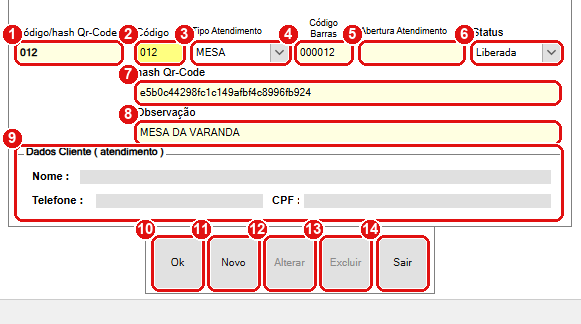
O cadastro da mesa 012. Os dados do cliente só aparecem em cartões de consumo em uso.
#O que fazer na tela
- Código/hash Qr-Code (no alto): serve para buscar. Digite o hash do cartão ou o número da mesa e tecle Enter. Se não achar, aparece “Registro não localizado!!”. A tecla F10 abre a busca.
- Código: o número da mesa ou comanda (por exemplo, 012). É obrigatório.
- Tipo Atendimento: escolha MESA, BALCAO, QUARTO ou QUIOSQUE. O painel de mesas mostra só as de tipo MESA.
- Código Barras: o código lido do cartão de consumo ou da comanda. Obrigatório.
- Abertura Atendimento: data e hora em que a mesa foi aberta. O próprio sistema preenche quando a mesa entra em atendimento.
- Status: a situação da mesa. A lista deste campo traz Liberada, Atendimento e Extraviada (use para o cartão perdido). Reservada e Fechamento são marcadas pelo sistema.
- hash Qr-Code: o código do QR do cartão, sempre gravado em letras minúsculas. Obrigatório.
- Observação: o texto da reserva ou um lembrete (por exemplo, MESA DA VARANDA). A busca de reservas do painel procura aqui.
- Dados Cliente ( atendimento ): o nome, o telefone e o CPF do cliente que está usando o cartão. É só consulta.
- Ok: grava o registro.
- Novo: começa um cadastro em branco, depois de “Deseja acrescentar um novo registro?”.
- Alterar: libera a edição, com a rotina 258.
- Excluir: apaga o registro, com a rotina 259 e a pergunta “Deseja excluir o registro?”.
- Sair: fecha a tela. Se você estiver no meio de uma alteração, pergunta “Deseja salvar as alterações neste registro?”.
#Regras e cuidados
- Os campos Código, Código Barras e hash Qr-Code são obrigatórios. Se algum estiver em branco, aparece “O campo [Código] é um campo obrigatório !” (ou o nome do campo), seguido de “Favor preencher pata continuar.” (assim está escrito na tela).
- Toda mudança de status fica registrada no controle de usuários (“ALTERADO STATUS COMANDA”, com a situação de antes e a de depois).
- Se você fechar a tela sem gravar, o sistema avisa “O Registro não foi salvo de forma correta!”.
Se você tentar gravar um código que já existe, o sistema trata o erro em silêncio: nada é gravado e nenhuma mensagem aparece. Se o botão Ok parecer não funcionar, confira se o código já está cadastrado (use a busca). Este ponto vem do tratamento de erro no código e não foi visto em tela.
O painel mostra os botões numerados em sequência (001, 002…) até a quantidade configurada para o seu ramo. Uma mesa cadastrada com número maior que essa quantidade não aparece. Veja o antes de começar.