
Passo 3 · A tela Opções do sistema: grupos, busca e como grava
Como usar a tela de opções: grupos à esquerda, busca por palavra, filtro das opções alteradas, tipos de campo, gravação na hora e o aviso Salvo às.
Conteúdo criado com apoio de inteligência artificial · em revisão pela equipe da B4 System
A tela Opções do sistema mostra, em um só lugar, as opções que antes só se mudavam editando o arquivo ConfigSWS.ini. Cada alteração é salva na hora, sem reiniciar o sistema (algumas opções, porém, só passam a valer quando o sistema é reaberto: o texto de cada uma avisa).
#Conhecer a tela
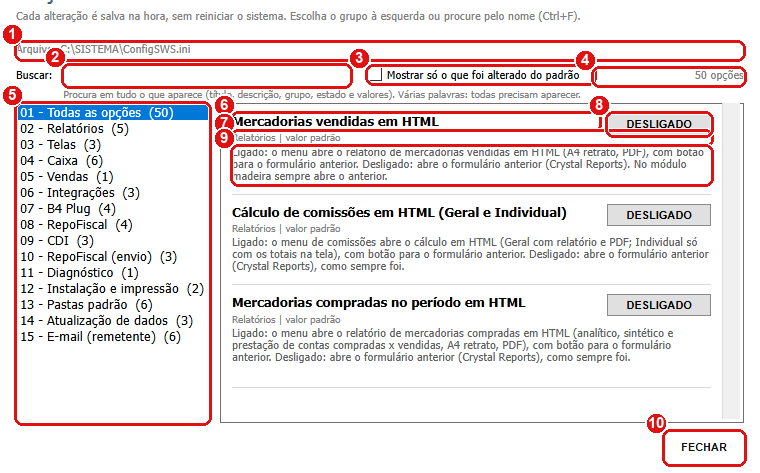
A tela Opções do sistema ao abrir, no grupo 01 (todas as opções).
- Arquivo: mostra qual ConfigSWS.ini está sendo editado.
- Buscar: procura por palavra em todas as opções.
- Mostrar só o que foi alterado do padrão: esconde o que está no valor de fábrica.
- Contagem: quantas opções aparecem agora (por exemplo, “50 opções”).
- Lista de grupos, à esquerda: 01 - Todas as opções e um grupo para cada assunto, com a quantidade entre parênteses.
- Título da opção.
- Etiqueta abaixo do título: “valor padrão” ou “ALTERADA - padrão: …”. Em Todas as opções, a etiqueta também diz a que grupo a opção pertence.
- Interruptor LIGADO / DESLIGADO (ou outro campo, conforme o tipo).
- Descrição: o texto explica o que a opção faz quando ligada e quando desligada.
- Fechar (ou a tecla Esc).
Use a roda do mouse para rolar os cartões. A tecla Enter funciona como Tab e anda de campo em campo.
#Os grupos
Hoje as opções estão organizadas nestes 14 grupos:
| Grupo | O que tem | Onde ler |
|---|---|---|
| Relatórios | Relatórios em HTML e cupom de orçamento | Passo 4 |
| Telas | Telas novas (usuários, transferência de caixa, atendimento de balcão) | Passo 4 |
| Caixa | Abertura, fechamento e caixa do dia | Passo 5 |
| Vendas | Nova venda grava no início | Passo 5 |
| Integrações | Sincronização de contas e envase com a API | Passo 6 |
| B4 Plug | Sincronização de estoque, endereço e chave | Passo 6 |
| RepoFiscal | Importação de XMLs de entrada, endereço e chave | Passo 7 |
| CDI | Enviar e receber pacotes de revenda | Passo 6 |
| RepoFiscal (envio) | Envio automático dos XMLs | Passo 7 |
| Diagnóstico | Registro do tempo de abertura da venda | Passo 8 |
| Instalação e impressão | Server ou Terminal, impressora PDF | Passo 8 |
| Pastas padrão | Pastas de XML, imagens e arquivos | Passo 8 |
| Atualização de dados | Pastas e terminal da atualização de mercadorias | Passo 8 |
| E-mail (remetente) | Servidor SMTP, porta, usuário, conta, autenticação e SSL | Passo 8 |
#Buscar e filtrar
Digite no campo Buscar uma ou mais palavras. A busca olha tudo o que aparece no cartão: título, descrição, grupo, o estado (ligado ou desligado) e o valor escrito. Com várias palavras, todas precisam aparecer, em qualquer ordem. Acentos e maiúsculas não importam. As chaves e senhas nunca entram na busca.
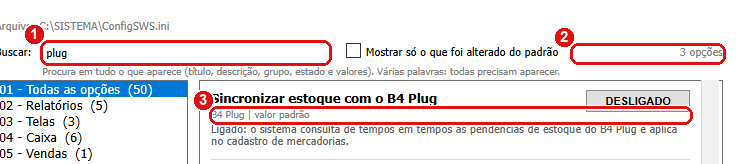
- Digite as palavras no campo Buscar. Atalho: Ctrl+F leva o cursor para ele.
- A contagem mostra quantas opções batem com a busca.
- A etiqueta de cada resultado mostra o grupo e se está no valor padrão.
Quando nada bate, aparece o aviso “Nenhuma opção encontrada com esse filtro.”.
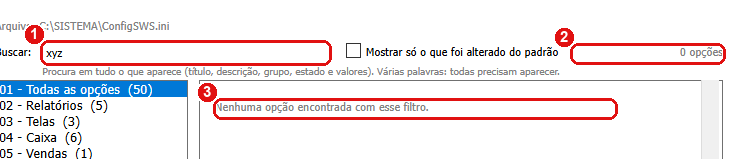
- A palavra digitada (aqui, xyz).
- A contagem mostra “0 opções”.
- O aviso no lugar dos cartões.
A tecla Esc primeiro limpa a busca; com a busca vazia, ela fecha a tela.
Marque Mostrar só o que foi alterado do padrão para ver apenas o que alguém mudou. É a melhor forma de conferir, num atendimento de suporte, o que está diferente do normal.
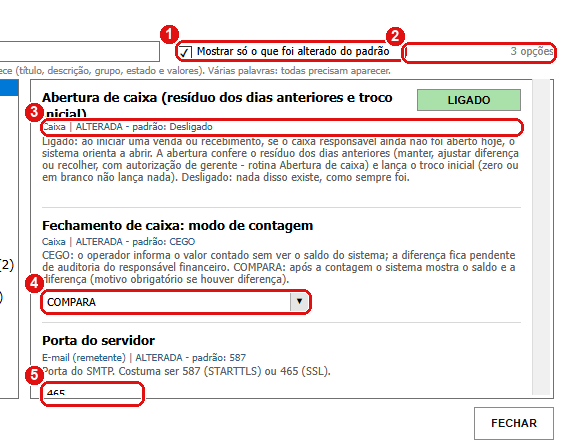
- Filtro marcado.
- Contagem das opções alteradas.
- Etiqueta ALTERADA - padrão: … mostra qual era o valor de fábrica, para você poder voltar a ele.
- Opção de lista alterada (aqui, o modo de contagem do caixa).
- Opção de número alterada (aqui, a porta do servidor de e-mail).
#Os tipos de campo
| Tipo | Como aparece | Como grava |
|---|---|---|
| Interruptor (Sim/Não) | Botão LIGADO (verde) ou DESLIGADO (cinza) | Um clique troca e grava na hora. |
| Texto | Caixa de texto | Grava quando você sai do campo (Tab, Enter ou clicando em outro lugar). |
| Número | Caixa curta | Grava ao sair do campo. Só aceita número. |
| Pasta | Caixa de texto com o botão ... | O botão abre a escolha de pasta. Se a pasta não existir neste computador, o sistema pergunta se grava mesmo assim. |
| Lista | Lista de escolha (por exemplo, CEGO ou COMPARA) | Grava assim que você escolhe. |
| Chave (oculta) | Caixa com asteriscos e o botão Ver | O botão Ver mostra ou oculta o que foi colado (vira Ocultar). Grava ao sair do campo. |
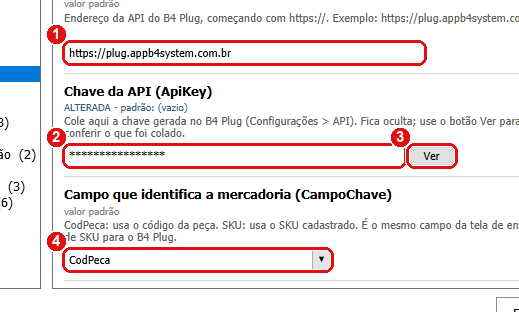
- Texto: o endereço da API.
- Chave oculta: os asteriscos escondem o valor.
- Botão Ver: mostra o que foi colado.
- Lista de escolha.
#O aviso Salvo às
Sempre que uma opção é gravada, a parte de baixo da tela mostra, por exemplo: “Salvo às 10:42:15: Abertura de caixa (resíduo dos dias anteriores e troco inicial) = Sim”. Para chaves, o aviso diz só “(valor atualizado)”, sem mostrar o valor.
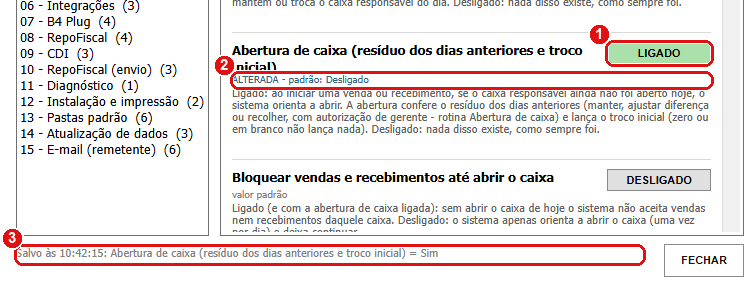
- Interruptor que acabou de ser mudado.
- Etiqueta que passou a dizer ALTERADA.
- Aviso Salvo às com a hora, o nome da opção e o novo valor.
No arquivo, 1, S, SIM ou TRUE significam ligado. Qualquer outro valor, ou o campo vazio, significa desligado. Há duas exceções: Servidor exige autenticação e Usar conexão segura (SSL), que, sem valor gravado, o sistema considera ligados.
#Mensagens deste passo
| O que aparece | O que significa | O que fazer |
|---|---|---|
| “Não foi possível gravar no ConfigSWS.ini. Verifique se a pasta do sistema permite gravação.” | O sistema não conseguiu escrever no arquivo. | Pedir ao suporte para liberar a gravação na pasta do sistema; a opção volta ao valor anterior. |
| “A pasta "…" não existe neste computador. Gravar mesmo assim?” | O caminho digitado não existe neste computador. | Não para corrigir; Sim só se a pasta existe em outro terminal. |
| “Informe um número válido para "…".” | O campo de número recebeu letras. | Digitar só números. |
| “Nenhuma opção encontrada com esse filtro.” | Nenhuma opção bate com a busca ou com o filtro. | Mudar as palavras ou desmarcar Mostrar só o que foi alterado do padrão. |