
Passo 4 · Foto do bem
Como vincular uma foto ao bem (arquivo JPG), onde o sistema guarda a cópia, e o cuidado com o botão que desvincula: ele apaga o arquivo do disco.
Conteúdo criado com apoio de inteligência artificial · em revisão pela equipe da B4 System
Cada bem pode ter uma foto, que ajuda a identificar o item. A foto só pode ser incluída, trocada ou retirada quando você está incluindo um bem novo ou alterando um bem (passo 2 e passo 3). Fora disso, o quadro da foto fica travado.
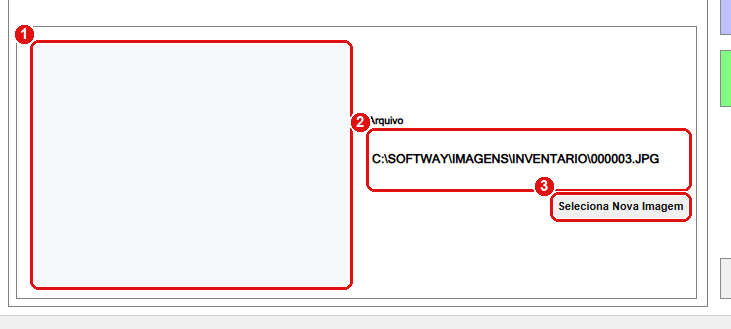
Bem em alteração, com a foto vinculada. Nos desenhos, a foto aparece como um quadro vazio.
#O que fazer na tela
- Imagem: mostra a foto do bem. Sem foto, o sistema mostra uma imagem padrão “sem imagem”.
- Arquivo: o caminho da cópia da foto que o sistema guardou (por exemplo,
…\Imagens\Inventario\000003.jpg). - Seleciona Nova Imagem: serve para vincular e também para desvincular.
#Vincular uma foto
- Com o bem em inclusão ou alteração e sem foto, clique em Seleciona Nova Imagem.
- Abre uma janela para escolher o arquivo. Ela mostra arquivos .jpg e .jpeg. Escolha a unidade, a pasta e o arquivo e confirme com Ok.
- O sistema copia a foto para a pasta Imagens\Inventario do sistema, com o nome do código do bem (6 números) e a extensão
.jpg. A foto original não é movida. - A foto aparece no quadro e o caminho aparece em Arquivo.
- Clique em Ok (F12) para gravar o bem.
A janela de escolha lista apenas .jpg e .jpeg. Converta outros formatos antes.
#Desvincular a foto
Com uma foto já vinculada, o mesmo botão vira “desvincular”: ao clicar, o sistema pergunta “Deseja desvincular imagem deste registro ?”.
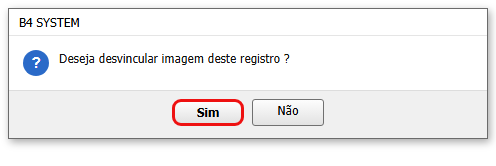
- Sim: apaga o arquivo da foto do disco (a cópia na pasta Imagens\Inventario) e limpa o campo.
- Não: não faz nada.
A cópia da foto é excluída do disco e não vai para a Lixeira. A sua foto original, de onde ela foi copiada, continua no lugar. Se quiser trocar a foto, desvincule e depois vincule a nova.
#Cuidados
- Uma foto por bem. O nome do arquivo é o código do bem, então trocar a foto sobrescreve a anterior.
- O caminho completo da foto fica gravado no bem. Em um computador onde esse caminho não exista, a foto aparece como “sem imagem”.
- A foto de um bem excluído (passo 3) não é apagada do disco pelo sistema (não foi encontrada essa limpeza no código).
#Mensagens deste passo
| O que aparece | O que significa | O que fazer |
|---|---|---|
| “Deseja desvincular imagem deste registro ?” | Você clicou em Seleciona Nova Imagem com uma foto já vinculada. | Sim apaga a cópia da foto; Não deixa como está. |
| “A unidade não está pronta. Verifique e tente novamente.” | Na janela de escolha, a unidade (disco, CD ou pendrive) escolhida não está pronta. | Conferir se o pendrive ou disco está conectado. |
Próximo passo: retirada para manutenção.