
Passo 4 · A conta da mesa: consultar, imprimir e corrigir
A tela Gerenciamento Mesas/Comandas: ver a conta da mesa, detalhar e excluir um item, imprimir a conta com ou sem taxa de serviço e lançar novos itens.
Conteúdo criado com apoio de inteligência artificial · em revisão pela equipe da B4 System
Esta tela mostra tudo o que a mesa consumiu e permite imprimir a conta. Ela abre de três jeitos:
- pelo botão Conta, no quadro da mesa no painel (passo 2), só para consultar: o botão de fechar a conta fica escondido e o último botão passa a se chamar Sair. Se a mesa não tem pedido em aberto, aparece “Não existe nenhum lançamento para acessar o painel a seguir !”;
- pelo fechamento da mesa (passo 6);
- pela tecla F11, na tela de venda do caixa rápido, quando o módulo está ligado.
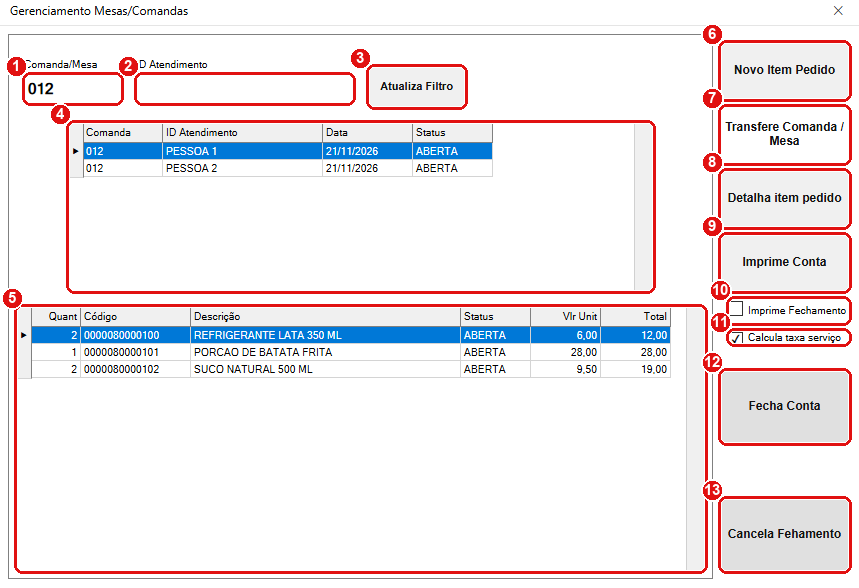
A conta da mesa 012, com 3 itens abertos.
#O que fazer na tela
- Comanda/Mesa: o número da mesa. Se vier do painel, fica bloqueado. Se não existir, avisa “A comanda que está tentando inserir no sistema não possue um código válido.”.
- ID Atendimento (opcional): filtra a conta por uma pessoa ou parte da mesa (por exemplo, PESSOA 1). Em branco mostra todos.
- Atualiza Filtro: lê de novo a conta com o que está nos dois campos.
- Lista de atendimentos: uma linha por mesa e ID de atendimento com pedido em aberto, com a data e a situação (ABERTA ou FECHANDO). Clique numa linha para ver os itens dela.
- Itens somados: a conta da linha escolhida. Mercadorias iguais são somadas e mostram a quantidade, o preço atual de cada uma e o total.
- Novo Item Pedido: abre a tela de lançamento (passo 3) com a mesa e o ID de atendimento já preenchidos.
- Transfere Comanda / Mesa: veja o passo 5.
- Detalha item pedido: abre o quadro Item Detalhado para a mercadoria selecionada (veja abaixo).
- Imprime Conta: imprime a conta (relatório ComandaFechamento).
- Imprime Fechamento Separadamente: marque para imprimir uma conta para cada ID de atendimento, em vez de uma só.
- Calcula taxa serviço: marque para a conta impressa incluir a taxa de serviço. O percentual vem do modelo do relatório, não da tela.
- Fecha Conta: leva os itens para a venda. Só aparece quando a tela foi aberta pelo fechamento (passo 6).
- Cancela Fehamento (assim escrito na tela): cancela o fechamento e fecha também a venda. Na consulta, o botão se chama Sair.
Calcula taxa serviço não muda os valores da tela: ele só diz ao relatório impresso se deve somar a taxa. Confira o papel antes de entregar ao cliente.
#Detalhar e excluir um item
Para ver as linhas originais de uma mercadoria, selecione-a na lista de itens somados e clique em Detalha item pedido. Se o sistema não achar as linhas, avisa “Não foi encontrado item relacionado !”.
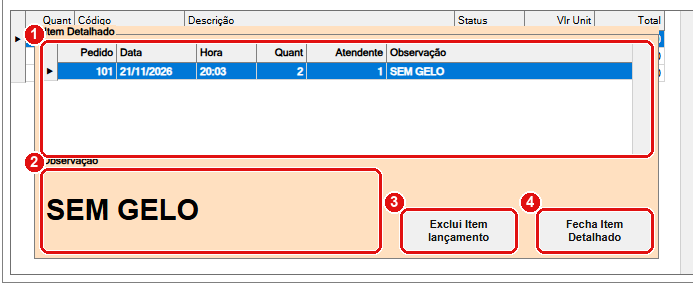
Cada linha é um lançamento feito pelo garçom, com a observação dele.
- Linhas do item: cada lançamento da mesma mercadoria na mesa, com número do pedido, data, hora, quantidade e atendente.
- Observação: o texto digitado no lançamento (por exemplo, SEM GELO).
- Exclui Item lançamento: apaga a linha selecionada na hora, sem pedir confirmação nem senha.
- Fecha Item Detalhado: fecha o quadro.
O botão Exclui Item lançamento apaga o lançamento assim que é clicado: não há pergunta, senha nem registro de quem apagou. Oriente a equipe a usá-lo com cuidado, ou peça à B4 System para incluir uma confirmação.