
Passo 3 · Prestação de Contas e Fechamento por vendedor
Como emitir a Prestação de Contas / Fluxo Interno: os dois tipos, qual caixa entra, o filtro de vendas por pessoa, as opções do relatório e a impressão em A4 ou em cupom.
Conteúdo criado com apoio de inteligência artificial · em revisão pela equipe da B4 System
A Prestação de Contas / Fluxo Interno é o relatório de fim de dia (ou de um período). Ele mostra as vendas, o que entrou (recebimentos), o que saiu (contas pagas e débitos) e o saldo por dia. Abre em FECHAMENTO DIÁRIO (passo 2).
#Os dois tipos de relatório
| Tipo | Para que serve | Impressão |
|---|---|---|
| Prestação de contas | A visão completa do período: vendas, recebimentos, contas pagas e saldo de cada dia | Retrato, paisagem ou cupom (térmica) |
| Fechamento por vendedor | As vendas por vendedor e por forma de pagamento, com subtotais, mais os recebimentos e os pagamentos | Retrato ou paisagem |
A escolha é no campo Relatório. A tela esconde sozinha as opções que não valem para o tipo escolhido.
#A tela
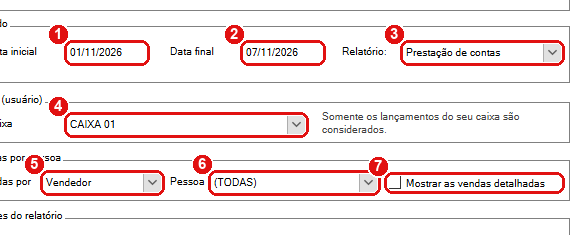
Prestação de Contas / Fluxo Interno. Cada número do desenho é um item da lista abaixo.
#O que fazer na tela
- Data inicial do período.
- Data final. Não pode ser menor que a inicial.
- Relatório: Prestação de contas ou Fechamento por vendedor.
- Caixa: de qual caixa (usuário) são os lançamentos do relatório (veja a regra abaixo).
- Vendas por: de quem contar a venda: Vendedor (o padrão), Quem iniciou o atendimento ou Quem finalizou a venda.
- Pessoa: TODAS ou uma pessoa só. Combinado com Vendas por, filtra as vendas daquela pessoa.
- Mostrar as vendas detalhadas lista cada venda abaixo do resumo por pessoa. Só na Prestação de contas (no Fechamento por vendedor as vendas já são listadas).
Numa empresa em que a venda começa com um atendente e termina no caixa, escolha Quem iniciou para ver as vendas de cada atendente, e Quem finalizou para ver quem fechou. Vendedor mostra quem está registrado como vendedor da venda.
#Qual caixa entra
O sistema só mostra no relatório os lançamentos de um caixa (um usuário):
| Quem emite | O que acontece |
|---|---|
| Usuário com caixa aberto | O relatório é do seu caixa. O campo Caixa já vem com o seu nome. |
| Usuário sem caixa aberto | O sistema pede: “Selecione o caixa (usuário) de que são os lançamentos do relatório.” |
| Administrador do caixa (rotina 116, ou master) | Pode escolher outro caixa ou (TODOS) Caixa geral, que soma todos |
| Aberto pelo Fluxo de Caixa (botão Fechamento Período) | O caixa fica travado no que o Fluxo mostra, exceto para o administrador |
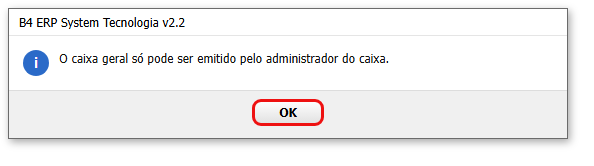
A dica abaixo do campo Caixa explica a regra que vale naquele momento. Se um usuário comum tenta emitir o caixa geral, aparece “O caixa geral só pode ser emitido pelo administrador do caixa.”
Só a rotina 116 (Acesso e Gerenciamento Caixa Geral) libera o caixa geral e a troca de caixa. Gerente ou financeiro sem essa rotina emitem apenas o próprio caixa.
#As opções do relatório
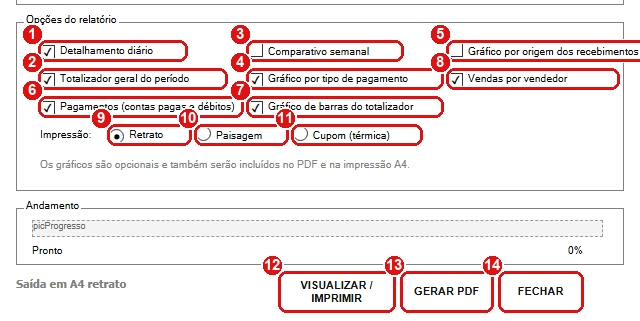
Opções do relatório, formas de impressão e botões.
- Detalhamento diário: um bloco para cada dia com o saldo anterior, as entradas, as saídas e o total do dia.
- Totalizador geral do período: o fechamento de todo o período numa só tabela.
- Comparativo semanal: compara os recebimentos semana a semana.
- Gráfico por tipo de pagamento.
- Gráfico por origem dos recebimentos.
- Pagamentos (contas pagas e débitos): inclui o que saiu: contas a pagar baixadas, débitos lançados no caixa e vales.
- Gráfico de barras do totalizador.
- Vendas por vendedor: o resumo por pessoa, com o ticket médio (total ÷ número de vendas).
- Retrato: A4 em pé (o padrão).
- Paisagem: A4 deitado.
- Cupom (térmica): texto para impressora de bobina (veja abaixo).
- VISUALIZAR / IMPRIMIR abre o relatório no navegador para imprimir.
- GERAR PDF pede onde salvar e gera o arquivo.
- FECHAR fecha a tela.
Os gráficos são opcionais e, quando marcados, também entram no PDF e na impressão em A4.
#O que o relatório mostra
Na Prestação de contas, as seções aparecem nesta ordem:
- VENDAS DO PERÍODO: só vendas efetivadas (pré-venda nunca entra), com a forma de pagamento.
- O fechamento de cada dia: saldo anterior, entradas, saídas e total do dia (só o caixa).
- RECEBIMENTOS EM CARTÃO: agrupados por forma de pagamento (por exemplo, cada operadora), com subtotal de cada forma e as vendas em ordem crescente de número.
- RECEBIMENTOS EM PIX: com a própria listagem.
- CONTAS A PAGAR BAIXADAS NO PERÍODO e DÉBITOS LANÇADOS NO CAIXA (se a opção Pagamentos estiver marcada).
- TOTAL GERAL DO PERÍODO (se o Totalizador estiver marcado). Sem o totalizador, só os dias.
Dias sem movimento aparecem como SEM MOVIMENTAÇÃO FINANCEIRA NO PERÍODO.
No Fechamento por vendedor, o relatório traz as vendas por vendedor e por forma de pagamento, com subtotais; os recebimentos (as baixas do período, quando Recebimentos (baixas do período) está marcado); e os pagamentos (débitos do caixa, vales e contas pagas, por tipo de pagamento).
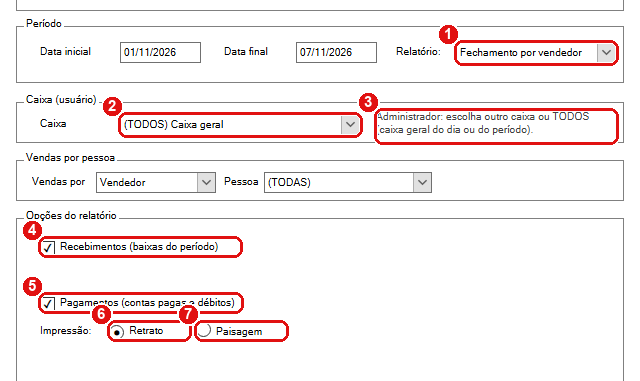
Com o tipo Fechamento por vendedor, só ficam as opções de recebimentos e pagamentos, e a impressão em retrato ou paisagem.
- Relatório em Fechamento por vendedor.
- Caixa: aqui, (TODOS) Caixa geral, escolhido por um administrador.
- A dica mostra a regra do caixa (neste exemplo, a do administrador).
- Recebimentos (baixas do período): inclui o que foi recebido no período.
- Pagamentos (contas pagas e débitos): inclui o que foi pago.
- Retrato: A4 em pé.
- Paisagem: A4 deitado. O Cupom não existe neste tipo.
#Imprimir em cupom (impressora térmica)
Escolha Cupom (térmica) na Prestação de contas para imprimir em bobina, sem gráficos nem comparativo.
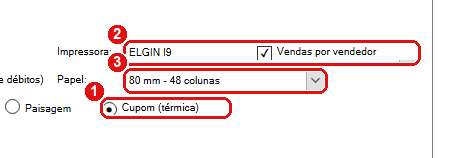
Com Cupom marcado aparecem a impressora e o papel.
- Cupom (térmica) marcado.
- Impressora: a impressora da bobina. Sem ela, o sistema avisa “Escolha a impressora do cupom.”
- Papel: 80 mm - 48 colunas, 80 mm - 42 colunas ou 58 mm - 32 colunas. Escolha o que cabe na sua bobina.
O cupom é um texto feito para a largura escolhida, mostrado em uma prévia e impresso direto pelo driver da impressora do Windows. Antes de usar no dia a dia, imprima um teste: o tamanho da letra pode precisar de ajuste conforme o modelo da impressora (veja o assunto Impressoras e relatórios).
#Mensagens deste passo
| O que aparece | O que significa | O que fazer |
|---|---|---|
| “Informe uma data inicial válida.” / “Informe uma data final válida.” | Data em branco ou errada. | Corrigir. |
| “A data final não pode ser menor que a data inicial.” | Período invertido. | Corrigir. |
| “Selecione o caixa (usuário) de que são os lançamentos do relatório.” | Você não está com caixa aberto e não escolheu o caixa. | Escolher o caixa no campo Caixa. |
| “O caixa geral só pode ser emitido pelo administrador do caixa.” | Tentou o caixa geral sem a rotina 116. | Emitir o seu caixa, ou pedir a rotina. |
| “Este relatório só pode ser emitido do seu próprio caixa.” | Aberto pelo Fluxo de Caixa e você não é administrador. | Emitir o seu próprio caixa. |
| “Este relatório, aberto pelo Fluxo de Caixa, só emite o seu próprio caixa, e você não possui caixa.” | O usuário não tem caixa. | Pedir a um administrador, ou ligar o caixa no cadastro do usuário. |
| “Escolha a impressora do cupom.” | Cupom sem impressora. | Escolher a impressora. |
| “PDF salvo com sucesso:” e o caminho | O PDF foi gravado. | Nada. |
Os números do relatório (por exemplo, uma pequena diferença entre o total das vendas e a soma das parcelas a receber, quando há venda sem parcela) foram conferidos só pelo código. Imprima um teste no seu caixa e confira os totais com o Fluxo de Caixa antes de usar o relatório como prestação oficial.