
Passo 2 · Cadastrar o hóspede
Cadastrar o hóspede na tela Check-In Hospede (cadastro e manutenção): dados pessoais, previsão de estadia e os botões Sinal reserva e Manutenção Check-In.
Conteúdo criado com apoio de inteligência artificial · em revisão pela equipe da B4 System
O hóspede é um cliente do sistema. A tela Check-In Hospede (cadastro e manutenção) é o cadastro resumido dele, com uma área extra, a Previsão Estadia, e dois botões que levam ao check-in. Primeiro você cadastra (ou localiza) o hóspede; depois abre a reserva no passo 3.
No menu principal, o botão Check-In abre esta tela (rotina 44). Para alterar e excluir hóspedes, o sistema pede as mesmas liberações do cadastro de clientes (rotinas 1 e 2). Os dados abaixo são fictícios.
#Cadastrar um hóspede novo
Clique em Novo e responda OK a “Deseja acrescentar um novo registro?”. A tela já traz o Cadastrado (operador) e a Dt. Cadastro (hoje) e sugere o estado SP.
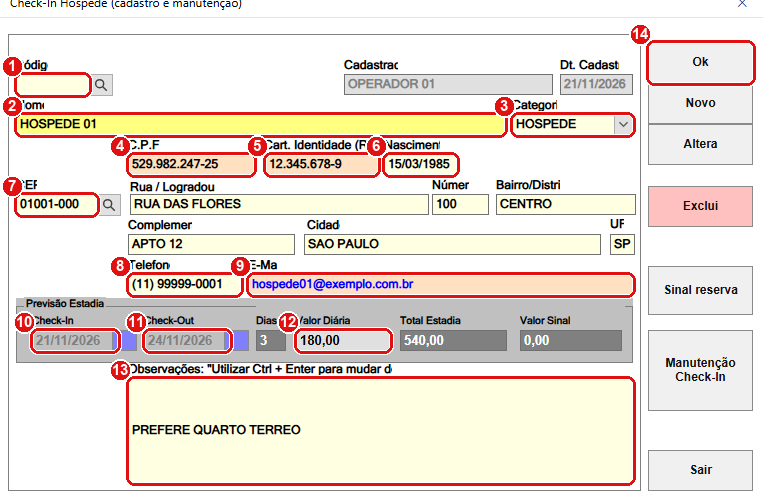
Cadastro do hóspede com a previsão de estadia. Valores de exemplo.
- Código: gerado pelo sistema ao gravar.
- Nome: o nome do hóspede. O sistema grava tudo em MAIÚSCULAS.
- Categoria: lista das categorias já usadas nos clientes (por exemplo, HOSPEDE).
- C.P.F.: o CPF. O sistema confere os dígitos ao sair do campo.
- Cart. Identidade (RG): o RG ou outro documento.
- Nascimento: data de nascimento, no formato dd/mm/aaaa.
- CEP: ao digitar o CEP e apertar Enter, o sistema busca a rua, o bairro e a cidade. A lupa ao lado abre a busca de CEP.
- Telefone: com o DDD. Telefone com menos de 10 números não é aceito.
- E-Mail: o e-mail do hóspede.
- Check-In (Previsão Estadia): a data prevista de entrada, escolhida no calendário do botão ao lado do campo.
- Check-Out (Previsão Estadia): a data prevista de saída, escolhida da mesma forma.
- Valor Diária: o valor combinado da diária.
- Observações: texto livre (Ctrl + Enter muda de linha).
- Ok: grava o hóspede.
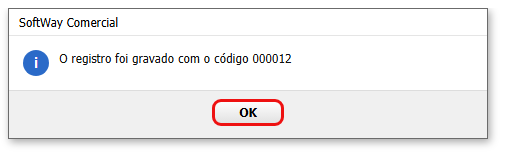
Ao gravar, o sistema avisa “O registro foi gravado com o código 000012”.
#A previsão de estadia
Ao escolher as datas e o valor, o sistema calcula sozinho:
- Dias = data de check-out − data de check-in.
- Total Estadia = Dias × Valor Diária.
- Valor Sinal mostra o crédito que o cliente tem no sistema (o sinal já pago, menos o que já foi usado).
O calendário não deixa escolher data anterior a hoje: aparece “Não é permitido selecionar datas anteriores à data atual.”.
Esses valores ficam no cadastro do cliente, apenas como conta de apoio. O que vale para a cobrança são os dados da reserva, preenchidos no check-in (passo 3). No check-out, a previsão do cliente é limpa.
#Os botões da direita
Depois de gravar ou localizar o hóspede, os botões da direita ficam disponíveis.
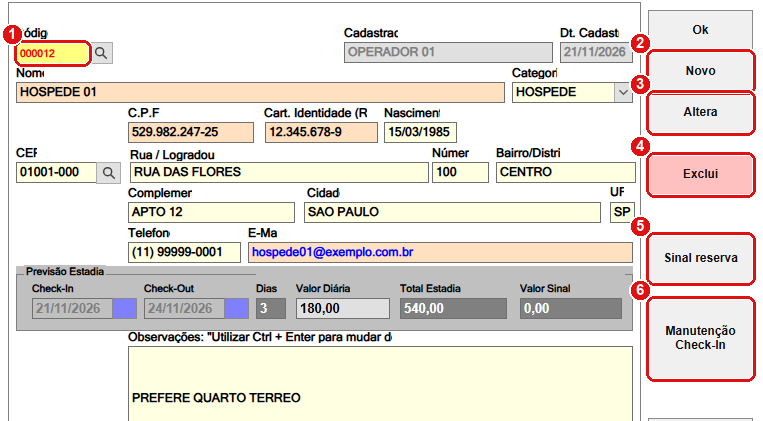
Hóspede localizado: botões liberados.
- Código (busca): digite o código e aperte Enter, ou use a lupa. Se não existir, aparece “Código não encontrado. Tente novamente”.
- Novo: cadastra outro hóspede.
- Altera: libera a edição (rotina 1). O hóspede padrão do sistema, de código 1, não pode ser alterado.
- Exclui: exclui o hóspede (rotina 2), com confirmação. Veja a restrição abaixo.
- Sinal reserva: recebe um adiantamento do hóspede (passo 5).
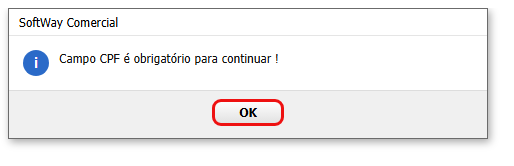
- Manutenção Check-In: abre a tela do check-in (passo 3). Pede a rotina 249 e o CPF preenchido; sem ele aparece “Campo CPF é obrigatório para continuar !”.
#Alterar e excluir com cuidado
- Cliente padrão (código 1): não pode ser alterado nem excluído. Aparece “O registro que está tentando alterar é um registro padrão do sistema.”.
- Excluir um hóspede que já tem movimento: o sistema recusa se houver orçamentos/vendas, contas a receber ou reservas ligadas a ele, com a mensagem “Este registro encontra-se relacionado com N …”.
- Confirmação da exclusão: “Deseja realmente excluir este registro? Isto fará com que todos os dados referentes a este registro sejam excluídos !”. O botão padrão é Cancelar.
#Mensagens deste passo
| O que aparece | O que significa | O que fazer |
|---|---|---|
| “O Cliente número N já está cadastrado com este CPF.” | Já existe um cliente com este CPF. | Localizar o cadastro existente em vez de criar outro. |
| “O número do C.P.F. informado é inválido.” | Os dígitos do CPF não conferem. | Digitar de novo. |
| “O telefone informado não é um número válido.” | Menos de 10 números. | Incluir o DDD. |
| “Não foi encontrado nenhum logradouro relacionado com o cep informado !” | O CEP não retornou endereço. | Digitar o endereço à mão. |
| “Impossível alterar dados cliente a partir da tela de Busca.” | A busca de clientes está aberta por trás. | Fechar a busca e tentar de novo. |
| “Esta função não se encontra disponível no sistema !” | A exclusão está bloqueada na configuração. | Falar com a B4 System. |