
Exercício para fazer sozinho
Nove etapas para praticar o Inventário (Patrimônio): cadastrar um bem, localizar, alterar, vincular foto, retirar para manutenção, voltar ao uso, gerar o relatório e descartar. Mais listas de conferência.
Conteúdo criado com apoio de inteligência artificial · em revisão pela equipe da B4 System
Pratique num sistema de teste. O exercício cria e altera bens. No fim, o bem de teste é descartado (não excluído).
Faça num ambiente de teste
O exercício grava bens e uma foto no disco, e imprime um comprovante. Faça em uma cópia do sistema.
#As 9 etapas
- Abra a tela. Menu Arquivo → Cadastro → Produto → Inventário (Patrimônio). Confira se o título é Cadastro Inventário (Patrimônio) e se os campos estão travados (passo 1). Se o item de menu não aparece, o módulo está desligado: peça à B4 System.
- Cadastre um bem. Clique em Novo e responda OK. Grupo MOVEIS E UTENSILIOS, Patrimônio PAT-0900, Status Ativo, Descrição ESTANTE DE ACO TESTE, Unid UN, Estoque 1, Valor 500,00, Aquisição de hoje. Clique em Ok. Confira: os botões Novo, Altera e Exclui voltaram (passo 2).
- Localize. Digite o código do bem na caixa Código e aperte Enter. Confira: os campos mostram o bem e Altera e Exclui ligaram (passo 3).
- Altere. Clique em Altera, escreva na Observação “SALA DE TESTE” e clique em Ok. Confira: a observação ficou.
- Vincule uma foto. Clique em Altera, depois em Seleciona Nova Imagem, escolha um arquivo .jpg e confirme. Clique em Ok. Confira: o campo Arquivo mostra o caminho e a foto aparece (passo 4).
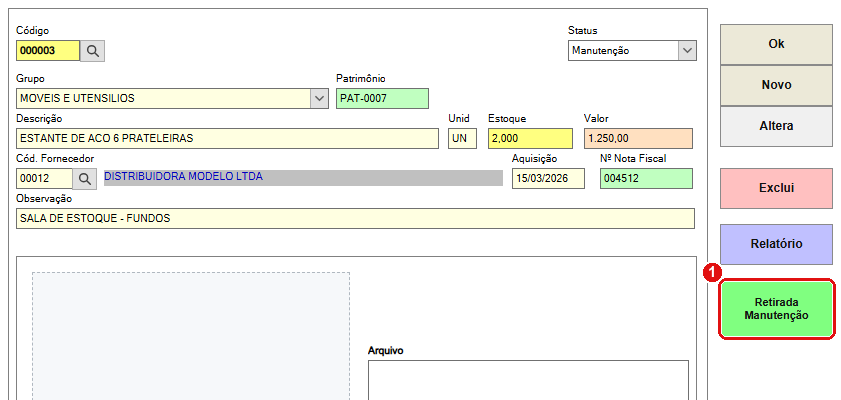
- Retire para manutenção. Com o bem localizado, clique em Retirada Manutenção. Digite o motivo TESTE e depois OPERADOR 01. Confira: o comprovante é impresso, o Status passa a Manutenção e aparece “O registro encontra-se com status de Manutenção” (passo 5).
- Volte ao uso. Clique em Altera, troque o Status para Ativo e grave.
- Gere o relatório. Clique em Relatório. Confira que o Status já vem como Ativo. Clique em Visualiza: o bem de teste aparece. Apague o Status, mande de novo e veja que bens de outros status também entram (passo 6).
- Dê baixa. Volte ao bem, clique em Altera, troque o Status para Descarte e escreva na Observação “DESCARTADO - TESTE”. Grave. Confira no relatório com Status Descarte que o bem aparece. Não exclua o bem.
Terminou
Se as conferências bateram, você domina o cadastro de bens. Para limpar, deixe o bem com Status Descarte (ou exclua, com a rotina 248, ciente de que não há como desfazer).
#Lista de conferência ao cadastrar um bem
- O Grupo é um dos já usados (para não criar grupos parecidos, como MOVEIS e MOVEIS E UTENSILIOS).
- O Patrimônio (plaqueta) foi procurado no relatório antes: o sistema não avisa de repetido.
- A Aquisição foi trocada pela data real da compra.
- Fornecedor e Nº Nota Fiscal foram preenchidos, quando existem.
- A regra do Valor (por unidade ou total) é a mesma de todos os bens.
- O bem foi gravado com Ok antes de fechar a tela.
#Lista de conferência ao tirar um bem de uso
- Para quebra ou baixa, o Status foi trocado para Descarte, com o motivo na Observação.
- Para doação, o Status foi trocado para Doação.
- Para conserto, foi usado Retirada Manutenção e o comprovante assinado foi guardado.
- Quando o bem volta, o Status foi trocado para Ativo.
- O bem não foi excluído sem necessidade (a exclusão não se desfaz e só deixa o log “EXCLUIU REGISTRO INVENTARIO”).
- Um relatório de todos os bens foi impresso antes de excluir.
Se algo der errado, procure a mensagem em Mensagens e o que fazer.