
Passo 6 · Formulário anterior e Relatório Comissões
As telas de comissão que existem desde sempre (Crystal Reports): o cálculo geral e individual do formulário anterior e o Relatório Comissões por período, detalhado ou resumido.
Conteúdo criado com apoio de inteligência artificial · em revisão pela equipe da B4 System
Antes da tela em HTML do passo 5, o sistema já tinha duas telas de comissão. Elas continuam existindo: o formulário anterior do cálculo e o Relatório Comissões. Se a opção de cálculo em HTML estiver desligada no seu sistema, é o formulário anterior que os menus abrem.
#O formulário anterior do cálculo
Abre pelos mesmos menus (Cálculo Comissões (Geral), rotina 47, e Cálculo Comissão (Individual), rotina 46) ou pelo botão FORMULÁRIO ANTERIOR da tela em HTML. O título da janela mostra a base: Cálculo Comissões - Geral (FATURAMENTO), ou Cálculo de Comissões - Individual.
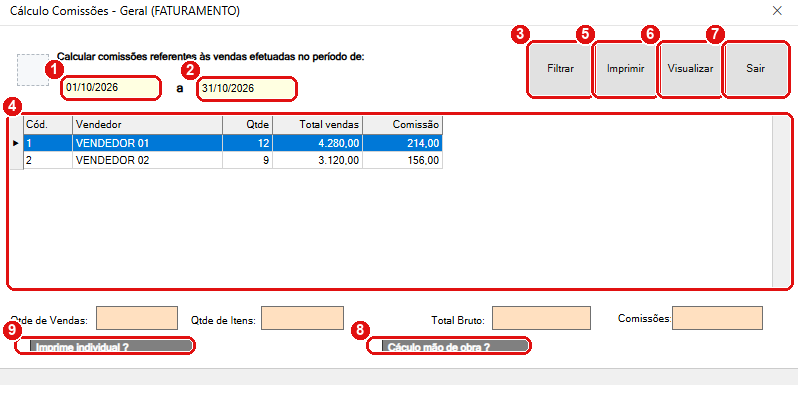
Formulário anterior: período, lista por vendedor e botões de impressão.
#O que fazer na tela
- Primeira data do período, em Calcular comissões referentes às vendas efetuadas no período de:. Começa com a data de hoje.
- Segunda data do período. Também começa com hoje.
- Filtrar calcula a comissão do período e preenche a lista. Sem as duas datas, o sistema pede: “Digite um intervalo de datas para o cálculo.”
- Lista: uma linha por vendedor, com o resultado do cálculo.
- Imprimir envia o relatório para a impressora.
- Visualizar mostra o relatório na tela.
- Sair fecha a tela.
- Cálculo mão de obra ? marcado, apura a comissão dos colaboradores em vez dos vendedores. Nesse caso o cálculo pode levar alguns minutos, e a barra de baixo avisa para não fechar o programa.
- Imprime individual ? faz o relatório sair separado por vendedor, uma folha para cada pessoa. (Só no cálculo geral.)
Acima da lista aparecem os totais do período: Qtde Vendas, Total Vendas, Comissão e % Média Comissão.
Aberto pelo menu Individual, o formulário mostra só o total do usuário logado: a lista e os botões de imprimir ficam escondidos, como na tela em HTML.
O formulário anterior guarda o resultado em tabelas temporárias que são únicas para todos os usuários. Se duas pessoas calcularem ao mesmo tempo, uma pode ver o resultado da outra. A tela em HTML não grava nada no banco e não tem esse problema. Se tiver essa situação, use a tela em HTML ou combine quem calcula.
#O Relatório Comissões
Menu Gestão Administrativa → Relatório Comissões (rotina 47). Imprime a comissão por período, detalhada ou resumida, de um vendedor ou de todos.
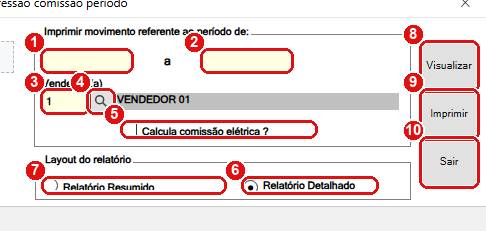
Relatório Comissões: período, vendedor e layout.
- Data inicial do período.
- Data final do período.
- Vendedor (a): o código do vendedor. Em branco traz todos.
- A lupa abre a busca de vendedor.
- Calcula comissão elétrica ? é uma opção para negócios que têm essa regra específica. Não confirmado: usa uma consulta diferente da normal; se você não conhece a opção, deixe desmarcada.
- Relatório Detalhado: lista cada venda.
- Relatório Resumido: só o total por vendedor.
- Visualizar mostra na tela.
- Imprimir envia para a impressora.
- Sair fecha.
Se você não informar o período, o sistema avisa “Informe o período do relatório.”. Se não houver vendas, avisa “O sistema não encontrou movimentação para este período !”. Quando termina, mostra “Relatório gerado com sucesso !”.
#Qual usar?
| Preciso de… | Use |
|---|---|
| Um relatório bonito para entregar ou mandar por e-mail, com PDF | Cálculo em HTML |
| A folha de cada vendedor em páginas separadas | HTML com Uma página por vendedor, ou Imprime individual ? no formulário anterior |
| Um relatório simples só de um vendedor e período | Relatório Comissões |
| Comissão junto com faturamento e produtividade | Fechamento Mensal Gerencial |