
Passo 2 · Gerar o SPED de estoque (arquivo TXT)
Gerar o arquivo SPED – Estoque Escriturado de um mês: período, o que o sistema confere, onde o arquivo é gravado e o que ele contém.
Conteúdo criado com apoio de inteligência artificial · em revisão pela equipe da B4 System
Este passo gera o arquivo SPED – Estoque Escriturado: um TXT no leiaute da EFD ICMS IPI com o cadastro de itens e o estoque do mês. O contador usa o arquivo para a escrituração do estoque. O contador precisa estar cadastrado.
#Abrir a tela
No menu Arquivos NF-e/NFC-e/ MDF-e, clique em Gera Arquivo SPED. Essa opção não pede senha de liberação. A janela tem o título SPED - Estoque Escriturado e a frase “Esta rotina foi desenvolvida conforme EFD ICMS IPI - v.3.0.1”.
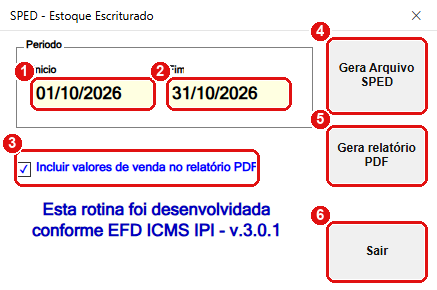
Tela SPED - Estoque Escriturado, com o período de outubro de 2026. Cada número do desenho é um item da lista abaixo.
#O que fazer na tela
- Início: o primeiro dia do mês, por exemplo 01/10/2026.
- Fim: o último dia do mês, por exemplo 31/10/2026. Início e Fim precisam ser do mesmo mês e do mesmo ano.
- Incluir valores de venda no relatório PDF: vale só para o relatório PDF (próximo passo). Não muda o arquivo SPED.
- Gera Arquivo SPED cria o arquivo TXT.
- Gera relatório PDF cria o relatório em PDF.
- Sair fecha a tela.
#O que o sistema confere, em ordem
Ao clicar em Gera Arquivo SPED, o sistema confere, nesta ordem, e para na primeira falha: as duas datas preenchidas e válidas; Início não maior que Fim; os dois no mesmo mês e ano; o cadastro do contador existe e tem nome, CPF, CRC, e-mail e código do município; e há itens com estoque no período. Passando por tudo, grava o arquivo.
O número da versão do leiaute da EFD vai no cabeçalho do arquivo e muda a cada ano. O sistema conhece os anos de 2019 a 2026. Para outro ano, o sistema avisa “Não foi possível gerar o arquivo SPED” com o erro “Versão do leiaute EFD não configurada para o ano …”. Nesse caso, fale com a B4 System para atualizar o programa.
#Onde fica o arquivo
O sistema grava na pasta Dados\Arquivos Integracao, dentro da pasta do programa, com o nome:
SPED_Ref + mês e ano do Fim + _ + data de hoje + .txt
Por exemplo, o SPED de outubro de 2026 gerado em 05/11/2026 se chama SPED_Ref102026_05112026.txt. No fim, uma mensagem mostra o caminho completo e o Explorer abre a pasta para você pegar o arquivo.
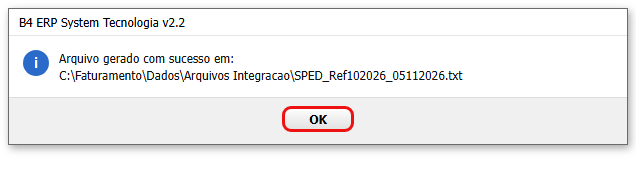
Se você gerar duas vezes no mesmo dia, o segundo arquivo substitui o primeiro (o nome é igual).
#O que tem dentro do arquivo
| Registro | O que é |
|---|---|
| 0000, 0001, 0005 | Abertura: a empresa (razão social, CNPJ, estado, inscrições, município) e seu endereço |
| 0100 | O contador (os dados do cadastro do passo 1) |
| 0190 | As unidades de medida das notas do período |
| 0200 | O cadastro dos itens |
| 0990 | Total de linhas do bloco 0 |
| K001, K010, K100, K200, K990 | Bloco K: o período e o estoque escriturado de cada item |
O código do item é o código da peça (quando existe) ou o código da mercadoria.
Pelo código do programa, entram no arquivo os itens que aparecem em notas fiscais emitidas no período e que têm estoque maior que zero. A quantidade do registro K200 é o estoque do cadastro no momento em que você gera o arquivo, e não o saldo do último dia do mês. Por isso: (1) gere o arquivo logo no fechamento do mês, antes de novas movimentações; (2) um item que não saiu em nota no mês não entra. Confirme com a sua contabilidade se isso atende ao que ela precisa. (Não confirmado em tela.)
Os blocos de documentos fiscais (C, D, E…) e o bloco 9 de encerramento não são gerados por esta rotina. Ela entrega o estoque. A escrituração fiscal completa é montada pelo contador.
#Mensagens deste passo
| O que aparece | O que significa | O que fazer |
|---|---|---|
| “Informe a data INICIAL para que o sistema possa continuar.” / “Informe a data FINAL para que o sistema possa continuar.” | Uma das datas está em branco. | Preencher a data. |
| “A data INICIAL informada não é válida.” / “A data FINAL informada não é válida.” | A data não existe (por exemplo 31/04/2026). | Corrigir a data. |
| “A data INICIAL não pode ser maior que a data FINAL.” | O período está invertido. | Trocar as datas. |
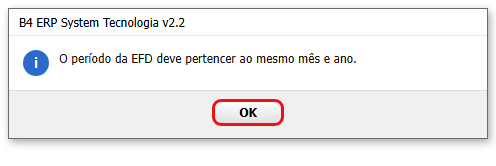
| “O período da EFD deve pertencer ao mesmo mês e ano.” | Início e Fim são de meses ou anos diferentes. | Gerar um mês por vez. |
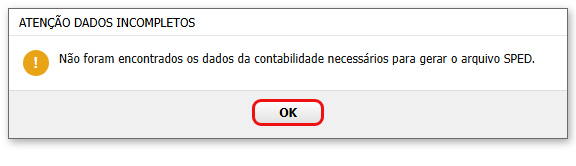
| “ATENÇÃO DADOS INCOMPLETOS: Não foram encontrados os dados da contabilidade necessários para gerar o arquivo SPED.” | O cadastro do contador está vazio. | Cadastrar o contador (passo 1). |
| “O nome do contabilista não está preenchido.” · “O CPF do contabilista não está preenchido.” · “O CRC do contabilista não está preenchido.” · “O e-mail do contabilista não está preenchido.” · “O código do município do contabilista não está preenchido.” | Falta esse dado no cadastro do contador. | Preencher no cadastro e gerar de novo. |
| “Não foram encontrados registros de estoque para o período informado.” | Nenhum item com estoque em notas do período. | Conferir o período e se as notas foram emitidas. |
| “Não foi possível criar ou acessar a pasta:” e o caminho | O sistema não conseguiu criar Dados\Arquivos Integracao. | Conferir permissão de gravação na pasta do programa. |
| “Não foi possível gerar o arquivo SPED.” seguido de “Erro: …” | Falha inesperada (por exemplo, ano sem leiaute). | Anotar o número e o texto do erro e falar com a B4 System. |
#Conferir
Abra o TXT no Bloco de Notas. A primeira linha começa com |0000| e traz as datas e o nome da empresa. Perto do fim há linhas |K200| com a data final do mês, o código e a quantidade de cada item.
Próximo passo: gerar o relatório PDF do estoque.