
Passo 1 · Definir o período e as metas
A tela Configuração Metas: período analisado, meta de faturamento, meta de margem e previsão de despesa operacional. Quando grava, valores iniciais e o que a tela não confere.
Conteúdo criado com apoio de inteligência artificial · em revisão pela equipe da B4 System
Este é o ponto de partida: o que você quer atingir e em que período. A análise do passo 2 usa exatamente o que está aqui.
#Abrir a tela
Na janela da DRE, menu Arquivo → Gerente Virtual → Configuração Metas (rotina 103, veja onde abrir).
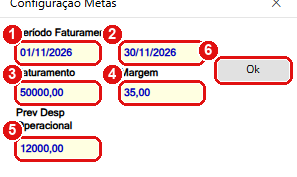
Meta de R$ 50.000,00 de faturamento e margem de 35 % para novembro de 2026 (dados fictícios).
#O que fazer na tela
- Período Faturamento (primeira data): o primeiro dia do período que você quer analisar, por exemplo 01/11/2026.
- Período Faturamento (segunda data): o último dia do período, por exemplo 30/11/2026.
- Faturamento: a meta de venda do período, em reais. Digite só números, com vírgula nos centavos.
- Margem: a meta de margem, em percentual (35,00 significa 35 %). Veja no passo 3 como o sistema calcula a margem para comparar.
- Prev Desp Operacional: a previsão de despesa operacional do período, em reais (aluguel, folha, contas fixas). Ela só é usada nos totais para a administração, para chegar ao lucro líquido.
- Ok: fecha a janela.
As teclas Enter e Esc andam entre os campos (Enter avança, Esc volta). Faturamento e Margem só aceitam números e a vírgula. Prev Desp Operacional não tem esse filtro: digite só números, para não dar erro na análise.
#Quando as metas são gravadas
A tela não tem botão Salvar. Os cinco campos estão ligados diretamente ao cadastro da empresa, e o botão Ok só fecha a janela. O que você digitou fica gravado ao fechar. Não confirmado em tela: confira abrindo de novo a tela depois de fechar.
#Valores que já vêm na tela
Numa empresa que nunca configurou as metas, o sistema traz:
| Campo | Valor inicial |
|---|---|
| Período Faturamento | 01/01/2010 a 31/01/2010 |
| Faturamento, Margem e Prev Desp Operacional | 0 |
Por isso a primeira análise quase sempre mostra “Não existe movimento neste período!!”: o período inicial é de 2010. Ajuste as datas antes de abrir a análise.
Esta tela não valida as datas: aceita uma data final menor que a inicial e não avisa se faltar uma delas. Quem confere é a análise, depois, e a mensagem que ela mostra nesse caso é a de “Não existe movimento neste período!!”, que não explica o problema. Digite as duas datas completas e com a final igual ou maior que a inicial.
A meta vale para o período do cadastro, e só um período existe por vez. No começo de cada mês, volte aqui, atualize as duas datas e a meta de faturamento. O período antigo não fica guardado.
Próximo passo: abrir a Análise Metas Sintética.