
Conferir e transmitir a NF-e
Ver o espelho (Preview DANFE), entender as conferências do sistema, transmitir à SEFAZ, ler o retorno e o que fazer em cada resultado, inclusive a recuperação por duplicidade.
Conteúdo criado com apoio de inteligência artificial · em revisão pela equipe da B4 System
Transmitir é enviar a nota à SEFAZ. Se ela aceitar, a nota vira AUTORIZADA e ganha chave e protocolo. Antes disso, confira: depois de autorizada ela não se altera.
#1. Conferir o espelho
Com a nota em ANDAMENTO, clique em Preview DANFE. O sistema avisa, em destaque:
“Esta função destina-se única e excluisivamente para a conferência prévia de como ficará o documento fiscal após transmitido. NÃO TEM EFEITO FISCAL. SOMENTE POSSUIRÁ EFEITO FISCAL APÓS A TRANSMISSÃO”.
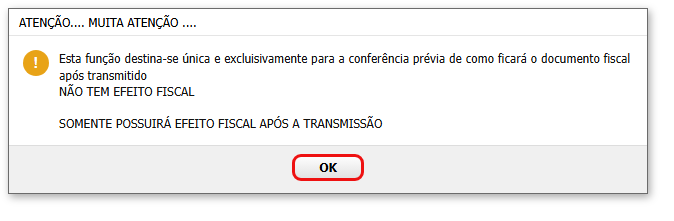
O Preview DANFE só funciona antes de a nota ser autorizada. Depois, use Visualiza DANFE.
#2. Transmitir
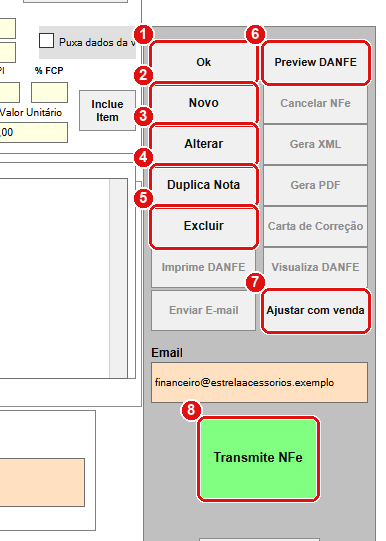
Botões da direita com a nota em ANDAMENTO.
#O que fazer na tela
- Ok grava a nota.
- Novo cria outra nota.
- Alterar (rotina 127) volta a nota para edição.
- Duplica Nota copia a nota.
- Excluir (rotina 126) apaga a nota em andamento.
- Preview DANFE: o espelho, sem efeito fiscal.
- Ajustar com venda: veja o passo anterior.
- Transmite NFe: envia à SEFAZ.
Para transmitir:
- Confira os dados e clique em Transmite NFe.
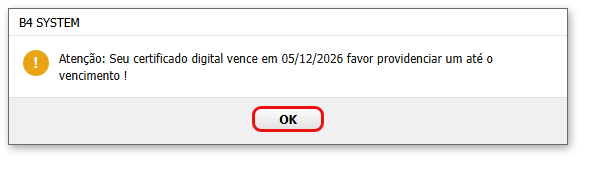
- Se o certificado vence em menos de 7 dias, o sistema avisa. Se venceu, não transmite. (Essa conferência só ocorre com a opção interna de testar a validade ligada no cadastro fiscal; veja certificado e credenciais.)
- O sistema confere a nota. Se achar problemas, mostra a janela Resultado Análise, com a lista do que corrigir (veja abaixo). Nada é enviado.
- Se o valor da nota difere do da venda, ele pergunta se quer sincronizar.
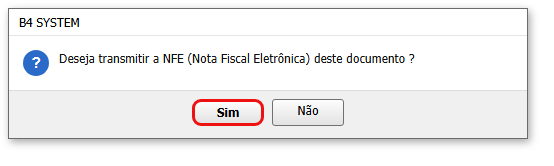
- O sistema pergunta: “Deseja transmitir a NFE (Nota Fiscal Eletrônica) deste documento ?”. Clique em Sim.
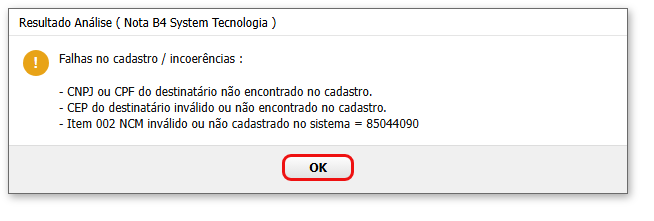
Resultado da análise: o que corrigir antes de transmitir.
#3. Acompanhar o retorno
Durante a transmissão, a tela mostra um painel de andamento com as etapas: “Gerando Arquivo NFe”, “Arquivo gerado com sucesso.”, “Comunicando com servidor SEFAZ” e “Retorno encontrado”. Se o retorno demorar, o sistema tenta novamente (“Aguardando retorno : 1 de 3” e assim por diante).
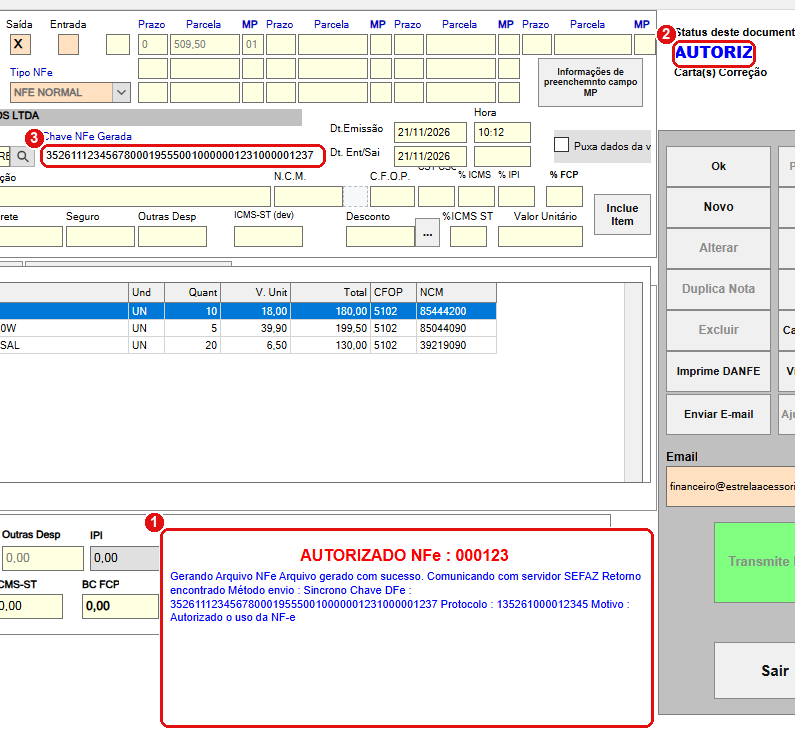
Nota autorizada. O painel mostra chave, protocolo e o motivo devolvido pela SEFAZ.
#O que fazer na tela
- O painel de retorno com as mensagens da SEFAZ: método de envio, chave, protocolo e motivo.
- O Status passa a AUTORIZADA.
- A Chave NFe Gerada (44 dígitos) é preenchida.
| Resultado | O que significa | O que fazer |
|---|---|---|
| AUTORIZADO NFe : 000123 | A SEFAZ autorizou. O sistema grava chave e protocolo, imprime o DANFE e envia por e-mail, conforme a configuração. | Confira o DANFE. |
| REJEIÇÃO SEFAZ | A SEFAZ recusou a nota. O painel mostra o código e o motivo. A nota continua em ANDAMENTO. | Corrija o que o motivo indica e transmita de novo. Veja a tabela de rejeições e o passo corrigir e reenviar. |
| FALHA DE PROCESSAMENTO | O arquivo da nota não foi gerado. O painel indica onde procurar o erro. | Anote a mensagem e chame o suporte. |
| RECUPERAÇÃO NFe SEFAZ | A SEFAZ disse que a nota já existe (duplicidade, código 204). O sistema consulta a chave e tenta recuperar a nota. | Aguarde. Se recuperar: RECUPERADA NFe. |
Ao autorizar, o sistema grava o status, a chave, o protocolo, o recibo e o XML, guarda a nota no Repositório DFe, imprime o DANFE e envia o e-mail para o destinatário, quando essas opções estão ligadas.
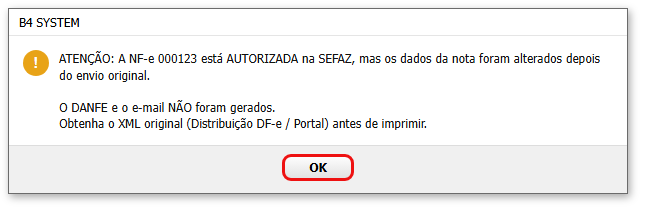
Se a SEFAZ autorizou, mas os dados da nota na tela foram alterados depois do envio original, o sistema não imprime nem envia e-mail: “ATENÇÃO: A NF-e … está AUTORIZADA na SEFAZ, mas os dados da nota foram alterados depois do envio original. O DANFE e o e-mail NÃO foram gerados. Obtenha o XML original (Distribuição DF-e / Portal) antes de imprimir.” Use o passo de Distribuição para baixar o XML.
#O que a análise confere antes de transmitir
A janela Resultado Análise ( Nota B4 System Tecnologia ) lista, em linhas que começam com “-”, as pendências encontradas, por exemplo:
- Data de saída menor que data de emissão.
- Existe(m) meio(s) de pagamento preenchido de forma incorreta.
- Destinatário: código do município, UF, logradouro, bairro, cidade, estado, número, CNPJ ou CPF, inscrição estadual ou RG, CEP e telefone não encontrados ou fora do padrão no cadastro; “Cliente não encontrado no cadastro.”
- Intermediador e presença incoerentes.
- Itens: CFOP inválido (ou inválido para operação interestadual), NCM inválido ou não cadastrado, CEST obrigatório faltando, parâmetros de ICMS-ST obrigatórios, código de situação tributária inválido para o regime, NCM monofásico com CST de PIS ou COFINS incorreto.
Corrija o cadastro apontado e transmita de novo.
A numeração só avança quando uma nota é criada. Se a transmissão falhar e você abandonar a nota, o número fica sem uso: use inutilização para os números que nunca serão usados.
#Mensagens deste passo
| O que aparece | O que significa | O que fazer |
|---|---|---|
| “Atenção: Seu certificado digital vence em … ” | Faltam menos de 7 dias. | Providencie um novo. |
| “Atenção: Seu certificado digital venceu em … serviços paralizados até a troca do mesmo !” | Vencido. Não transmite. | Instale o novo. |
| “Foi detectada uma diferença de valores entre a nota fiscal e a venda realizada. Deseja sincronizar esta informação da nota fiscal ? IMPORTANTE: A venda e o contas a receber ficarão compatíveis com a nota fiscal !” | O total da nota difere do total da venda. | Sim ajusta a venda e o contas a receber à nota. |
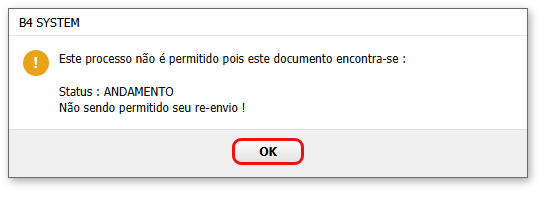
| “Este processo não é permitido pois este documento encontra-se : Status : …” | A nota não está em ANDAMENTO. | Use as ações da nota autorizada. |
| “Campo UF do destinatário incorreto ! Acesse o cadastro e corrija o campo UF (Estado) do destinatário.” | A UF do cadastro do destinatário não existe. | Corrija o cadastro do cliente. |
| “Esta nota fiscal deverá ser referenciada antes de continuar.” | Nota complementar, de ajuste ou devolução sem referência. | Informe a nota referenciada (passo 3). |
| “Foi identidicada uma duplicidade no documento fiscal do servidor da SEFAZ. O sistema irá iniciar o processo de recuperação deste documento eletrônico” | A SEFAZ já tem essa chave. | Aguarde a recuperação. |
| “O sistema não conseguiu encontrar os parâmetros necessários para contunuar este processo. Favor entrar em contado com a B4 System Tecnologia. Código Rejeição : 204 - Duplicidade de chave de documento fiscal” | A recuperação não achou os dados. | Chame a B4 System. |
| “Ocorreu uma falha ao registra a chave nesta nota fiscal !” | A chave não pôde ser gravada. | Chame a B4 System. |
| “Erro ao gerar arquivo INI para análise e transmissão.” | O arquivo de envio não pôde ser gerado. | Chame a B4 System. |
Próximo passo: imprimir, XML, PDF e e-mail.