
Passo 4 · Enviar o DANFE e o XML por e-mail
Como mandar a nota (DANFE em PDF e XML) para o cliente por e-mail, conferir ou corrigir o e-mail do destinatário e o que o sistema escreve na mensagem.
Conteúdo criado com apoio de inteligência artificial · em revisão pela equipe da B4 System
O cliente pode receber a nota por e-mail, com o DANFE (a versão para leitura da nota) e o XML (o arquivo fiscal). O botão Envia E-Mail DANFE/XML faz isso a partir do Repositório DFe.
Os dados do servidor de e-mail (SMTP, usuário, senha) já devem estar configurados no sistema pela B4 System. Esta tela não os altera. Se o envio falhar sempre, é essa configuração: chame o suporte.
#Enviar uma nota
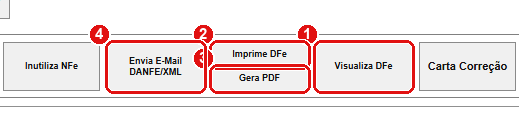
- Filtre e selecione a nota (AUTORIZADA) na lista.
- Confira o E-mail Destinatário (abaixo da lista, à esquerda do botão de edição). É o e-mail do cadastro do cliente.
- Se estiver em branco ou errado, corrija (veja a seção abaixo).
- Clique em Envia E-Mail DANFE/XML.
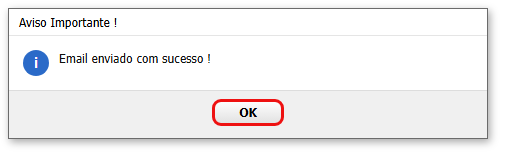
- Aparece “Email enviado com sucesso !” (ou, em alguns casos, “Email enviado com sucesso! Favor pedir confirmação do destinatário”). Peça ao cliente para confirmar que recebeu: o sistema só informa que enviou.
O que o cliente recebe:
- Assunto: “Arquivos XML e PDF de DANFE (nome fantasia da sua empresa)”.
- Texto: “Voce esta recebendo a Nota Fiscal Eletronica n.: 000123 emitida para :” seguido de Destinatario, CNPJ/CPF, o endereço do site da SEFAZ para conferir a autenticidade, a Chave de acesso e o aviso de que o e-mail é automático.
- Anexos: o XML autorizado e o PDF.
#Corrigir o e-mail do destinatário
O e-mail usado é o que está gravado na própria nota no Repositório (normalmente vindo do cadastro do cliente).
- Selecione a nota.
- Clique no botão pequeno ao lado do campo E-mail Destinatário (Edita E-mail). Abre uma caixa de texto para digitar.
- Digite o e-mail correto e saia do campo: o sistema grava em minúsculas.
- Clique no mesmo botão para fechar a caixa.
Ao abrir ou fechar a edição do e-mail, o sistema recarrega a lista inteira do Repositório, sem os filtros. A nota selecionada continua selecionada, mas a lista pode ficar longa: clique em Filtra de novo. Este ponto vem da leitura do código e não foi visto em tela.
Corrigir o e-mail aqui acerta só esta nota. Para o próximo cupom do cliente já sair com o e-mail certo, corrija também o cadastro do cliente.
#Notas de serviço (NFS-e)
Para NFS-e, o botão pede o e-mail do destinatário se a nota não tiver um, envia o XML da nota e marca a coluna EMAIL como SIM. O texto do e-mail cita que o documento está registrado na prefeitura da sua cidade.
#Notas canceladas e inutilizadas
O botão de e-mail some nessas situações. Para mandar o comprovante do cancelamento ao cliente, use Imprime Evento (passo 3) e envie pelo seu e-mail comum.
#Mensagens deste passo
| O que aparece | O que significa | O que fazer |
|---|---|---|
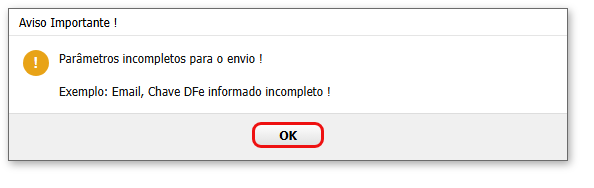
| “Parâmetros incompletos para o envio ! Exemplo: Email, Chave DFe informado incompleto !” | A nota está sem e-mail do destinatário, ou sem a chave. | Preencha o E-mail Destinatário (acima). |
| “Email enviado com sucesso !” | O sistema enviou. | Peça a confirmação do cliente. |
| “Ocorreu uma falha ao enviar este email !!” (título Erro no envio) | O envio falhou (internet, servidor de e-mail, senha). | Confira a internet e o cadastro de e-mail; chame o suporte se persistir. |
| “Esta função não possue suporte para o Tipo de Documento : …!” | O tipo não pode ser enviado por aqui (por exemplo, SAT-CFe). | Use Gera PDF e envie o arquivo. |
| “Dados não encontrados para envio do e-mail !” / “Arquivo XML não encontrado para realizar esta operação !” | (NFS-e) falta o registro ou o XML. | Chame o suporte. |
| “O campo e-mail do destinatário é um campo obrigatório ! Operação cancelada com sucesso” | (NFS-e) o e-mail pedido ficou em branco. | Digite o e-mail e tente de novo. |